 Meadhall
Δημιουργία ομάδας
Από το μηδέν σε μια ομάδα που λειτουργεί: φτιάξε μία για το CP, clan, alliance ή guild σου, κάλεσε άτομα, μοίρασε ρόλους και φέρε το bot του Meadhall στον Discord server σου.
Αυτόματη μετάφραση. Δεν την έχει ελέγξει ακόμα φυσικός ομιλητής· όπου διαφέρει από την αγγλική σελίδα, ισχύει η αγγλική: English. Τα screenshots δείχνουν το hub στα αγγλικά. Επίσης σε: Русский · Français · Español · Português (Brasil).
Πρώτα, συνδέσου με Discord και ρύθμισε το προφίλ σου: Πρώτα βήματα, βήματα 1 και 2.
1. Δημιουργία ομάδας
Όποιος έχει συνδεθεί. Γίνεσαι ο leader της ομάδας. Μπορείς να είσαι σε έως 20 ομάδες ταυτόχρονα.
- Στη σελίδα Δημιουργία ή συμμετοχή, κάτω από το Δημιουργία ομάδας, διάλεξε Παιχνίδι: Lineage 2 ή World of Warcraft.
- Διάλεξε Server και το Είδος της ομάδας (παρακάτω). Οι servers του Lineage 2 χωρίζονται σε τρεις ομάδες: LU4· Περισσότεροι servers, κατά όνομα· και Οποιοσδήποτε άλλος server, κατά έκδοση (δες Servers του Lineage 2 παρακάτω). Ένα CP ή clan του Lineage 2 διαλέγει επίσης τον κόσμο του server του (στο LU4: Gamma, Black, White ή Carmine). Ένα guild ή raid team του World of Warcraft μπορεί να γράψει το Realm του· είναι προαιρετικό, αφού ένα raid team μπορεί να είναι από πολλά realms, και ορίζεται και αργότερα στις Ρυθμίσεις. Το WoW Forever έχει rulesets αντί για realms: γράψε το ruleset (Normal, PvP, Roleplaying ή Hardcore). Κάθε έκδοση του παιχνιδιού έχει τα δικά της classes: το Classic δεν έχει Demon Hunter ή Evoker, και τα Classic Era, Hardcore, Season of Discovery, Anniversary και WoW Forever έχουν τα εννέα αρχικά classes με τα τρία talent trees τους (ένας druid που κάνει tank ως αρκούδα είναι Guardian Druid). Γράψε ένα Όνομα (έως 40 χαρακτήρες) και πάτα Δημιουργία.
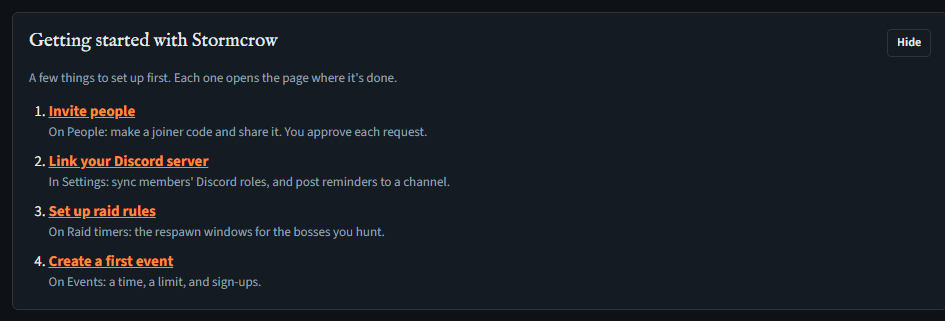
- Η σελίδα δείχνει τώρα το Πρώτα βήματα: …: μια λίστα με τα πρώτα βήματα, το καθένα σύνδεσμος προς τη σελίδα όπου γίνεται. Κρύψ' την με Απόκρυψη όταν τελειώσεις (αυτός ο browser το θυμάται).
Servers του Lineage 2
Ένας server είναι ένα project και η έκδοσή του, και η έκδοση καθορίζει ποια classes μπορεί να έχει ένας χαρακτήρας εκεί: το Interlude έχει τα classes του LU4 χωρίς τους Geomancer και Terramancer· τα Kamael και High Five προσθέτουν τη φυλή Kamael (Trooper, Warder, Doombringer, Judicator και τα υπόλοιπα).
| Server | Έκδοση | Ένα CP ή clan διαλέγει |
|---|---|---|
| LU4 | Του ίδιου του LU4 | Gamma, Black, White ή Carmine |
| Reborn | Ανά κόσμο: Interlude στους Signature x1 και Eternal x10, High Five στον Origins | Signature x1, Eternal x10 ή Origins. Κάθε είδος ομάδας στο Reborn διαλέγει έναν, και οι alliances, αφού ο κόσμος καθορίζει τα classes. |
| ElmoreLab | Interlude | Erica x3 ή Teon x1 |
| ElmoreLab Kamael | Kamael | Bartz x3 ή Lionna x5 |
| Asterios | High Five | x5, Prime x1, Medea x3 ή Hunter x55 |
| Scryde | High Five | Τίποτα για επιλογή: ανοίγει νέους κόσμους κάθε λίγες εβδομάδες, οπότε γράψε τον δικό σου αν θέλεις (προαιρετικό) |
| E-Global | High Five | MW x1 |
| Άλλος server (Interlude, Kamael ή High Five) | Αυτή που διαλέγεις | Τίποτα για επιλογή: γράψε το όνομα του server (1 έως 32 χαρακτήρες). Κάθε είδος ομάδας σε Άλλο server το γράφει, και οι alliances. |
Μια alliance δεν διαλέγει κόσμο, όπως στο LU4, εκτός από το Reborn, όπου διαλέγει έναν, και τον Άλλο server, όπου γράφει το όνομα του server. Ο κόσμος ή το όνομα αλλάζει αργότερα στις Ρυθμίσεις· ο server όχι, και στο Reborn ούτε η έκδοση: οι Signature x1 και Eternal x10 αλλάζουν ο ένας με τον άλλον, ο Origins με κανέναν. Ένας χαρακτήρας στο Reborn προστίθεται στον κόσμο του (Lineage 2 · Origins (Reborn)), που καθορίζει και τα classes του.
Οι servers μετά το LU4 είναι νέοι. Events, DKP, loot, auctions, στατιστικά και άτομα λειτουργούν σε κάθε server. Τα εργαλεία (ο alchemy planner και τα υπόλοιπα), η σελίδα Clan, η ροή elemental raids του LU4 και η ανάγνωση του screenshot ενός claim υπάρχουν μόνο στο LU4, οπότε μια ομάδα σε άλλον server δεν τα βλέπει. Η σελίδα Raids τους ξεκινά άδεια και δείχνει τα bosses που προσθέτει η ομάδα, από τα epics που έχουν οι περισσότερες εκδόσεις (προσθήκη boss). Τα items του loot γράφονται εκεί με το χέρι, αφού δεν υπάρχει λίστα items για προτάσεις.
Είδη ομάδας
| Παιχνίδι | Είδος | Οι σελίδες του |
|---|---|---|
| Lineage 2 (LU4) | CP (σταθερό party) | Πίνακας ελέγχου, Events, Raid timers, DKP, Loot, Auctions, Στατιστικά, Άτομα, Ρυθμίσεις, Εργαλεία· και Clan όσο είναι συνδεδεμένο κάτω από clan, με τη σελίδα εκείνου του clan |
| Lineage 2 (οποιοσδήποτε άλλος server) | CP, Clan, Alliance | Ίδιες με το LU4, χωρίς Εργαλεία ή τη σελίδα Clan |
| Lineage 2 (LU4) | Clan | Ίδιες με ένα CP, χωρίς Auctions |
| Lineage 2 (LU4) | Alliance | Πίνακας ελέγχου, Events, Roster της alliance, DKP της alliance, Drops, Τιμές, DKP, Δίκαιη μοιρασιά drops, Raid timers, Στατιστικά, Άτομα, Ρυθμίσεις, Εργαλεία· τα CP και τα clans συνδέονται κάτω από αυτήν (Alliances), και τα events της μπορούν να σταλούν σε αυτά (Events) |
| World of Warcraft (EU ή US: Retail, Classic, Classic Era, Hardcore, Season of Discovery, Anniversary ή WoW Forever) | Guild, Raid team | Πίνακας ελέγχου, Events, Raid timers, DKP, Loot, Auctions, Στατιστικά, Άτομα, Ρυθμίσεις |
Το World of Warcraft είναι ακόμα στην αρχή. Μπορείς να φτιάξεις guild ή raid team και να χρησιμοποιήσεις events (με soft reserve), DKP, EPGP ή loot council, το loot log, auctions, άτομα, στατιστικά και raid lockouts (η σελίδα Raid timers: ποιος είναι κλειδωμένος σε ποιο raid τώρα, σε κάθε έκδοση· τα raids του WoW Forever ανοίγουν στο παιχνίδι στις 9 Δεκεμβρίου).
Το είδος δεν αλλάζει αργότερα, και καθορίζει τι σου προσφέρει το /setup του bot: δείχνει τα είδη ομάδας που μπορείς να συνδέσεις: αυτές όπου είσαι leader, ή των οποίων τη σύνδεση Discord διαχειρίζεται ο ρόλος σου (δες βήμα 4).
Κάτω από το Είδος, μια γραμμή λέει για ποιους είναι αυτό το είδος και κάτω από τι συνδέεται.
2. Κάλεσε άτομα
Χρειάζεται το δικαίωμα Κωδικοί πρόσκλησης για να φτιάχνεις κωδικούς και το Έγκριση αιτημάτων συμμετοχής για να αφήνεις άτομα να μπουν. Οι officers και οι leaders έχουν και τα δύο.
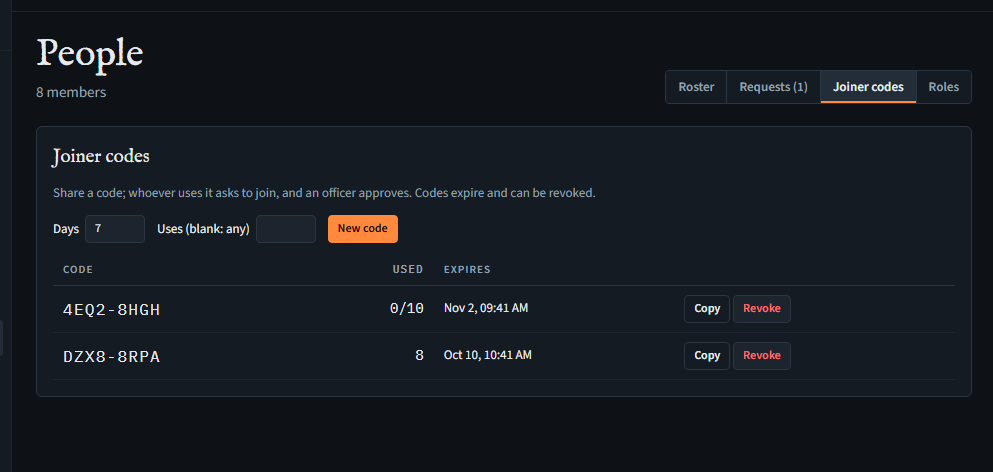
- Άνοιξε τη σελίδα Άτομα της ομάδας και την καρτέλα Κωδικοί πρόσκλησης.
- Όρισε πόσες Ημέρες ισχύει ο κωδικός (1 έως 90, 7 για αρχή) και, αν θέλεις, πόσες Χρήσεις (κενό: χωρίς όριο). Πάτα Νέος κωδικός.
- Πάτα Αντιγραφή δίπλα στον κωδικό και μοιράσου τον με τα άτομά σου (αντιγράφει τον ίδιο τον κωδικό, όχι σύνδεσμο). Εκείνοι ακολουθούν τα Πρώτα βήματα, βήμα 3.
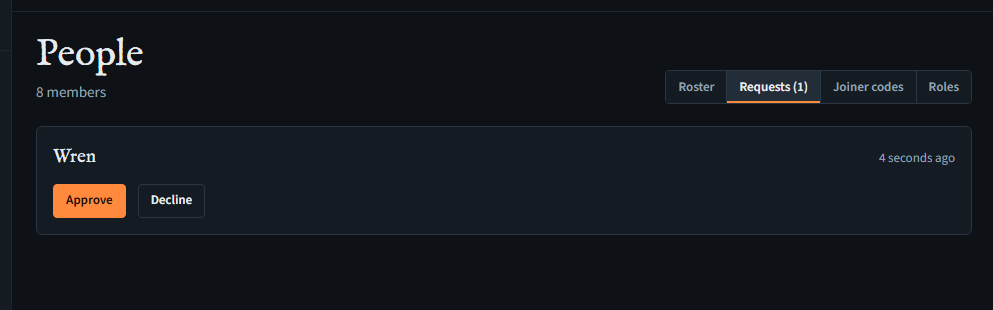
- Τα αιτήματα έρχονται στην καρτέλα Αιτήματα, με έναν αριθμό στον Πίνακα ελέγχου. Πάτα Έγκριση ή Απόρριψη. Ένα αίτημα που ήρθε από τον Discord server σου γράφει στο Discord μας.
- Έναν κωδικό που δεν θέλεις πια: πάτα Ανάκληση· σταματά να λειτουργεί αμέσως.
3. Μοίρασε ρόλους
Κάθε ομάδα έχει έναν leader (που μπορεί να κάνει τα πάντα, ακόμη και να διαγράψει την ομάδα) και δύο ρόλους για αρχή, Officer και Μέλος, που ένας leader μπορεί να αλλάξει. Μπορείς να προσθέσεις δικούς σου ρόλους (έναν Raid lead, έναν Ταμία) μόνο με τα δικαιώματα που χρειάζονται. Τα νέα μέλη μπαίνουν ως μέλη.
- Στα Άτομα, καρτέλα Roster, πάτα Ρόλοι… στη γραμμή κάποιου, τσέκαρε τους ρόλους του και πάτα Αποθήκευση.
- Για να κάνεις κάποιον επίσης leader, πάτα Ορισμός ως leader (μόνο leaders).
Τι μπορεί να κάνει κάθε ρόλος, και πώς φτιάχνεις δικό σου: Ομάδες, άτομα και ρόλοι.
4. Φέρε τον Discord server σου
Χρειάζεται Διαχείριση σύνδεσης Discord στο Meadhall (οι leaders, εκτός αν το δώσουν σε έναν ρόλο) και Διαχείριση διακομιστή στον Discord server.
Υπάρχουν δύο ξεχωριστά πράγματα, και μπορείς να χρησιμοποιήσεις όποιο θέλεις ή και τα δύο:
- Ένα κανάλι για υπενθυμίσεις (ένα webhook του Discord, σε κάθε πλάνο): οι υπενθυμίσεις events που ζητάς, και τα raid windows που ανοίγουν σε πληρωμένο πλάνο (Πλάνα), δημοσιεύονται εκεί.
- Το bot του Meadhall στον server σου: τα μέλη χρησιμοποιούν το Meadhall από το Discord με slash commands (
/home,/event,/dkp,/claim…), τα events, τα raid windows και τα auctions δημοσιεύονται στο κανάλι ανακοινώσεών σου, και οι ρόλοι μπορούν να έρχονται από το Discord.
Ένα κανάλι για υπενθυμίσεις
- Στο Discord, άνοιξε τις ρυθμίσεις του καναλιού: Ενσωματώσεις, Webhooks, Νέο webhook, Αντιγραφή URL webhook.
- Στο Meadhall, άνοιξε τις Ρυθμίσεις της ομάδας. Κάτω από το Υπενθυμίσεις μέσω webhook (προαιρετικό), επικόλλησε το URL και πάτα Σύνδεση.
- Πάτα Αποστολή δοκιμαστικού μηνύματος και έλεγξε το κανάλι. Το Αποσύνδεση το σταματά.
Το bot: πρόσθεσέ το στον server σου
- Στις Ρυθμίσεις της ομάδας, κάτω από το Discord server, πάτα Σύνδεση Discord server.
- Το Discord ρωτά σε ποιον server να προσθέσει το Meadhall (εμφανίζονται μόνο servers όπου έχεις Διαχείριση διακομιστή) και μετά δείχνει τι ζητά το bot: Προβολή καναλιών, Αποστολή μηνυμάτων, Ενσωμάτωση συνδέσμων, Καρφίτσωμα μηνυμάτων και Δημιουργία εκδηλώσεων (χρησιμοποιείται μόνο αν προσθέτεις events στις Εκδηλώσεις του server: το bot). Διάλεξε τον server και δώσε έγκριση.
- Επιστρέφεις στις Ρυθμίσεις με το "Ο Discord server συνδέθηκε." Το bot είναι πλέον στον server. Αν άφησες αυτά τα δικαιώματα επιλεγμένα, το Discord του έχει φτιάξει έναν ρόλο Meadhall που τα έχει· αν ξετσέκαρες κάποια, ο ρόλος έχει μόνο τα υπόλοιπα, και αν τα ξετσέκαρες όλα, δεν υπάρχει καθόλου ρόλος. Το τελευταίο βήμα του
/setupελέγχει τι μπορεί να κάνει και λέει τι λείπει. - Αν ένα κανάλι όπου θα δημοσιεύει είναι ιδιωτικό ή του τα απαγορεύει, δώσε στον ρόλο Meadhall αυτά τα δικαιώματα στα Δικαιώματα εκείνου του καναλιού (χωρίς ρόλο: φτιάξε έναν στις Ρυθμίσεις διακομιστή, Ρόλοι, και δώσ' τον στο bot). Για συγχρονισμό ρόλων, σύρε τον ρόλο Meadhall πάνω από τους ρόλους που μοιράζει (Ρυθμίσεις διακομιστή, Ρόλοι) και δώσ' του Διαχείριση ρόλων.
Πρόσθεσες το bot με άλλον τρόπο (το κουμπί Προσθήκη στο Discord στην αρχική σελίδα, στη σελίδα εργαλείων, σε μια σελίδα respawn epic ή στη σελίδα του bot, ή από μια λίστα bots); Πήγαινε κατευθείαν στο /setup: συνδέει τον server με την ομάδα σου.
Το bot: διάλεξε τα κανάλια του με το /setup
Σε οποιοδήποτε κανάλι αυτού του server, γράψε /setup. Ο οδηγός ρύθμισης είναι ιδιωτικός (μόνο εσύ τον βλέπεις) και έχει πέντε βήματα:
- Είδος: "Τι συνδέεις;" Ένα κουμπί για κάθε είδος ομάδας που μπορείς να συνδέσεις (είσαι leader της, ή ο ρόλος σου διαχειρίζεται τη σύνδεσή της με το Discord): Alliance, Clan, CP, Guild, Raid team. Αν μπορείς να συνδέσεις μόνο CP, θα δεις μόνο CP. Αν κανένα, το λέει, με σύνδεσμο για να φτιάξεις μία.
- Ομάδα: διάλεξε για ποια από τις ομάδες σου αυτού του είδους είναι ο server.
- Κανάλια: τα Ανακοινώσεις (events, raid windows, auctions) και Officers (claims, αιτήματα συμμετοχής, αποχωρήσεις) απαιτούνται· τα Loot (drops και μοιρασιές), Log (το ιστορικό αλλαγών), Raid kills (κάθε kill boss, πότε κάνει respawn, τα drops του: Δημοσιεύσεις raid kills) και Meadhall news (νέες λειτουργίες, λίγες φορές τον μήνα: Meadhall news) είναι προαιρετικά. Το Επόμενο μένει γκρι μέχρι να επιλεγούν και τα δύο υποχρεωτικά κανάλια.
- Ποιοι είναι μέσα: προαιρετικά ένας ρόλος Discord που ξεχωρίζει τα άτομα της ομάδας σου ("Με ρόλο ομάδας, μόνο όσοι τον έχουν"), και η Ένταξη από το Discord: Ανενεργό: μόνο κωδικοί, Αίτημα: εγκρίνει ένας officer (η προεπιλογή) ή Αυτόματα: όποιος πληροί τον κανόνα.
- Έλεγχος και σύνδεση: μια σύνοψη και ένας έλεγχος για κάθε κανάλι (✓ Μπορεί να δημοσιεύει στο #announcements, ή τι λείπει). Πάτα Σύνδεση …. Ό,τι αποτύχει διορθώνεται μετά· πάτα Έλεγχος ξανά.
Μόλις συνδεθεί, η απάντηση προτείνει το πρώτο σου event (/event create, ή Δημιουργία event στον ιστότοπο). Αν διάλεξες ρόλο ομάδας αλλά άφησες την ένταξη σε Αίτημα, λέει επίσης ότι το Αυτόματα αφήνει όσους έχουν τον ρόλο να μπουν χωρίς να περιμένουν officer· άλλαξέ το στο /settings ή στις Ρυθμίσεις.
Μόλις συνδεθεί, ο οδηγός ρύθμισης γίνεται πράσινος, και το bot δημοσιεύει το "Αυτός ο server συνδέθηκε με το …" στο κανάλι ανακοινώσεών σου, ζητώντας από τα μέλη να συνδεθούν μία φορά με Discord.
Μπορείς να ορίσεις τα ίδια και στον ιστότοπο: Ρυθμίσεις, Το Meadhall στο Discord σου (εμφανίζεται μόλις συνδεθεί ο server). Αν το bot δεν δημοσιεύει εκεί που περιμένεις, πάτα Έλεγξε τον server μου εκεί: τρέχει τον έλεγχο του /setup από τον ιστότοπο και λέει, κανάλι προς κανάλι, ποιο δικαίωμα να δώσεις στο bot. Εκεί μπορείς επίσης να ορίσεις τις Υπενθυμίσεις εγγραφής σε Ανενεργό, Κάθε 3 ημέρες ή Εβδομαδιαία. Με Αυτόματη ένταξη και επιλεγμένο ρόλο ομάδας, το Meadhall στέλνει ιδιωτικά τον σύνδεσμο εγγραφής σε όσους έχουν αυτόν τον ρόλο Discord αλλά δεν είναι ακόμα στο hub· η γραμμή κάτω από τη ρύθμιση λέει πόσοι από όσους έχουν τον ρόλο είναι ήδη στο Meadhall (το bot). Και μπορείς να τσεκάρεις το Πρόσθεσε κάθε event και στις Εκδηλώσεις του server, ώστε κάθε event που δημοσιεύει το bot να εμφανίζεται και στις Εκδηλώσεις του server, όπου το βλέπουν όλοι στον server (το bot)· αυτό υπάρχει μόνο στον ιστότοπο. Τρέξε ξανά το /setup, ή χρησιμοποίησε το /settings, για να αλλάξεις τις υπόλοιπες ρυθμίσεις αργότερα· οι υπενθυμίσεις εγγραφής είναι και στο /settings.
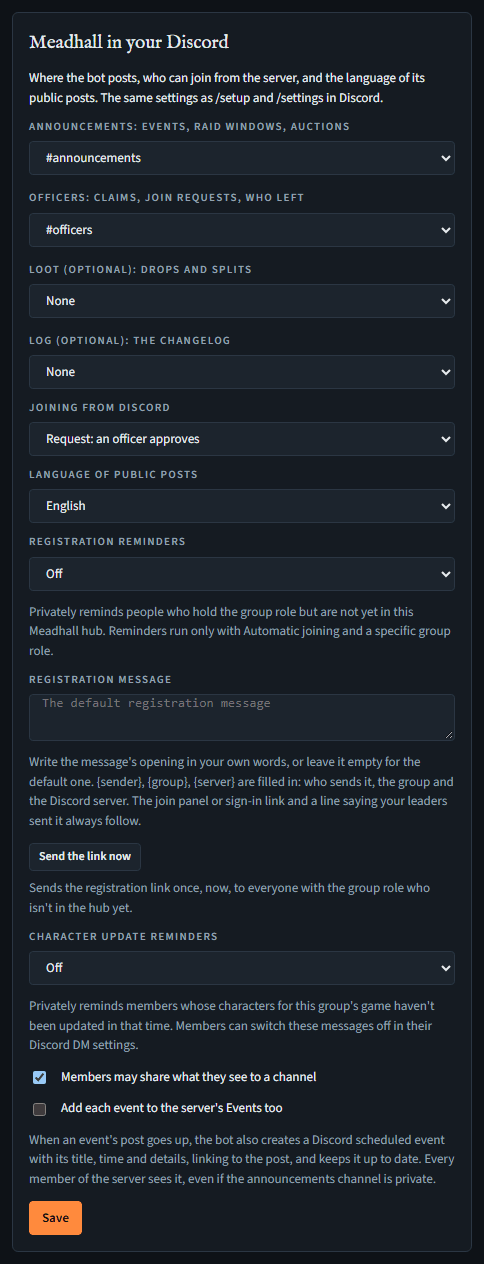
/setup, μαζί με τις υπενθυμίσεις εγγραφής και το Αποστολή του συνδέσμου τώρα, και τις υπενθυμίσεις ενημέρωσης χαρακτήρων.Δημοσίευση πάνελ ένταξης
Για να μπορούν οι νεοφερμένοι στον server σου να μπουν χωρίς κωδικό, δημοσίευσε ένα πάνελ ένταξης: ένα δημόσιο μήνυμα με το έμβλημα και το όνομα της ομάδας σου και ένα κουμπί για να μπουν, ή να το ζητήσουν, όπως ορίζει η Ένταξη από το Discord.
- Στο Discord,
/settings, Δημοσίευση πάνελ ένταξης· ή στον ιστότοπο, Ρυθμίσεις, Πάνελ ένταξης. - Διάλεξε το κανάλι (το κανάλι ανακοινώσεων για αρχή) και αν θα καρφιτσωθεί (το bot τότε χρειάζεται εκεί Καρφίτσωμα μηνυμάτων).
- Πρόσθεσε μια γραμμή για τους νεοφερμένους αν θέλεις ("CP Ember, LU4, sieges Τρίτη και Κυριακή"), και δημοσίευσέ το.
Ενημερώνεται μόνο του· αν το δημοσιεύσεις ξανά, αντικαθίσταται. Δες το πάνελ ένταξης του bot για το τι δείχνει.
5. Τι κάνουν τα μέλη σου
- Συνδέονται μία φορά στο Meadhall με Discord (Πρώτα βήματα, βήμα 1). Έτσι το bot ξέρει ποιοι είναι· δεν υπάρχει ξεχωριστό βήμα σύνδεσης.
- Μπαίνουν στην ομάδα με κωδικό (βήμα 3), ή από το Discord αν το επέτρεψες.
- Στον server σου, δοκιμάζουν το
/helpγια να δουν τι τους προσφέρει το bot, και το/home nowγια ό,τι τους χρειάζεται.
Τι ακολουθεί
- Όρισε τους κανόνες των bosses σου και κατέγραψε ένα kill: Raid timers.
- Φτιάξε το πρώτο σου event: Events και παρουσίες.
- Ρύθμισε DKP pools και δραστηριότητες: DKP και claims.
- Κάθε εντολή του bot: Το bot του Discord.
Κάθε πίνακας στο hub ταξινομείται: πάτα την επικεφαλίδα μιας στήλης για ταξινόμηση με αυτήν (οι αριθμοί από τον μεγαλύτερο, τα ονόματα από το A ως το Z), και ξανά για να αντιστραφεί η σειρά. Τα κενά κελιά μένουν στο τέλος, και ο πίνακας κρατά τη σειρά του όταν η σελίδα τον ανανεώνει, και την επόμενη φορά που θα τον ανοίξεις σε αυτόν τον browser.