 Meadhall
Créer un groupe
De rien à un groupe qui tourne : créez-en un pour votre CP, clan, alliance ou guilde, invitez du monde, distribuez les rôles et faites entrer le bot Meadhall dans votre serveur Discord.
Traduction automatique. Elle n'a pas encore été relue par un locuteur natif ; là où elle diffère de la page anglaise, c'est la page anglaise qui fait foi : English. Les captures d'écran montrent le hub en anglais. Aussi en : Русский, Español, Português (Brasil), Ελληνικά.
D'abord, connectez-vous avec Discord et configurez votre profil : Bien démarrer, étapes 1 et 2.
1. Créer un groupe
Toute personne connectée. Vous devenez le chef du groupe. Vous pouvez faire partie de 20 groupes à la fois.
- Sur Créer ou rejoindre, sous Créer un groupe, choisissez le Jeu : Lineage 2 ou World of Warcraft.
- Choisissez le Serveur et le Type de groupe (ci-dessous). Les serveurs de Lineage 2 sont répartis en trois ensembles : LU4 ; Autres serveurs, par nom ; et Tout autre serveur, par version (voir Serveurs Lineage 2 ci-dessous). Un CP ou un clan de Lineage 2 choisit aussi le monde de son serveur (sur LU4 : Gamma, Black, White ou Carmine). Une guilde ou une équipe de raid World of Warcraft peut saisir son Royaume ; c'est facultatif, car une équipe de raid peut venir de plusieurs royaumes, et cela peut se régler plus tard dans Paramètres. WoW Forever a des rulesets au lieu de royaumes : saisissez le ruleset (Normal, PvP, Roleplaying ou Hardcore). Chaque version propose ses propres classes : Classic n'a ni Demon Hunter ni Evoker, et Classic Era, Hardcore, Season of Discovery, Anniversary et WoW Forever ont les neuf classes d'origine avec leurs trois arbres de talents (un druide tank ours est Guardian Druid). Saisissez un Nom (40 caractères au plus), et appuyez sur Créer.
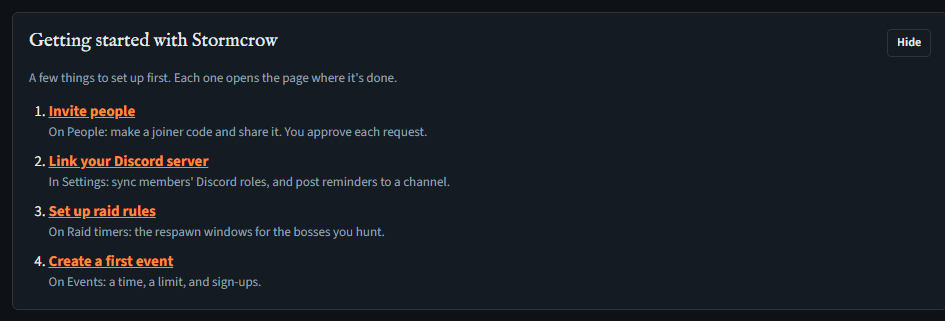
- La page affiche maintenant Bien démarrer avec … : une checklist des premières étapes, chacune étant un lien vers la page où elle se fait. Cachez-la avec Masquer quand vous avez fini (ce navigateur s'en souvient).
Serveurs Lineage 2
Un serveur, c'est un projet et sa version, et la version décide des classes qu'un personnage peut y avoir : Interlude a les classes de LU4 sans son Geomancer ni son Terramancer ; Kamael et High Five ajoutent la race Kamael (Trooper, Warder, Doombringer, Judicator et les autres).
| Serveur | Version | Un CP ou un clan choisit |
|---|---|---|
| LU4 | Celle de LU4 | Gamma, Black, White ou Carmine |
| Reborn | Selon le monde : Interlude sur Signature x1 et Eternal x10, High Five sur Origins | Signature x1, Eternal x10 ou Origins. Tout type de groupe sur Reborn en choisit un, les alliances aussi, puisque le monde décide des classes. |
| ElmoreLab | Interlude | Erica x3 ou Teon x1 |
| ElmoreLab Kamael | Kamael | Bartz x3 ou Lionna x5 |
| Asterios | High Five | x5, Prime x1, Medea x3 ou Hunter x55 |
| Scryde | High Five | Rien à choisir : il ouvre de nouveaux mondes toutes les quelques semaines, alors saisissez le vôtre si vous voulez (facultatif) |
| E-Global | High Five | MW x1 |
| Autre serveur (Interlude, Kamael ou High Five) | Celle que vous choisissez | Rien à choisir : saisissez le nom du serveur (de 1 à 32 caractères). Tout type de groupe sur un autre serveur le saisit, les alliances aussi. |
Une alliance ne choisit pas de monde, comme sur LU4, sauf sur Reborn, où elle en choisit un, et sur un autre serveur, où elle saisit le nom du serveur. Le monde ou le nom peut être changé plus tard dans Paramètres ; le serveur, non, et sur Reborn la version non plus : Signature x1 et Eternal x10 s'échangent l'un contre l'autre, Origins contre aucun. Un personnage sur Reborn est ajouté sur son monde (Lineage 2 · Origins (Reborn)), qui décide aussi de ses classes.
Les serveurs autres que LU4 sont nouveaux. Les événements, les DKP, le butin, les enchères, les statistiques et les membres fonctionnent sur tous les serveurs. Les outils (le planificateur d'alchimie et les autres), la page Clan, le fil des boss de raid élémentaires de LU4 et la lecture de la capture d'une demande sont réservés à LU4 : un groupe sur un autre serveur ne les voit pas. Sa page Timers de raid commence vide et liste les boss que le groupe ajoute, parmi les épiques que la plupart des versions partagent (ajouter un boss). Les objets du butin y sont saisis à la main, car il n'y a pas de liste d'objets à suggérer.
Types de groupe
| Jeu | Type | Ses pages |
|---|---|---|
| Lineage 2 (LU4) | CP (groupe fixe) | Tableau de bord, Événements, Timers de raid, DKP, Butin, Enchères, Statistiques, Membres, Paramètres, Outils ; Clan aussi tant qu'il est lié à un clan, avec la page de ce clan |
| Lineage 2 (tout autre serveur) | CP, Clan, Alliance | Les mêmes que sur LU4, sans Outils ni la page Clan |
| Lineage 2 (LU4) | Clan | Les mêmes qu'un CP, sans Enchères |
| Lineage 2 (LU4) | Alliance | Tableau de bord, Événements, Roster de l'alliance, DKP de l'alliance, Drops, Prix, DKP, Équité des drops, Timers de raid, Statistiques, Membres, Paramètres, Outils ; les CP et les clans s'y lient (Alliances), et ses événements peuvent leur être envoyés (Événements) |
| World of Warcraft (EU ou US : Retail, Classic, Classic Era, Hardcore, Season of Discovery, Anniversary ou WoW Forever) | Guilde, Équipe de raid | Tableau de bord, Événements, Timers de raid, DKP, Butin, Enchères, Statistiques, Membres, Paramètres |
World of Warcraft en est à ses débuts. Vous pouvez créer une guilde ou une équipe de raid et utiliser les événements (avec le soft reserve), les DKP, l'EPGP ou le loot council, le journal du butin, les enchères, les membres, les statistiques et les verrouillages de raid (la page Timers de raid : qui est verrouillé sur quel raid en ce moment, sur toutes les versions ; les raids de WoW Forever ouvrent dans le jeu le 9 décembre).
Le type ne peut pas être changé plus tard, et il décide de ce que le /setup du bot vous propose : il liste les types de groupe que vous pouvez lier : ceux dont vous êtes chef, ou dont votre rôle gère le lien Discord (voir l'étape 4).
Sous Type, une ligne indique à qui ce type s'adresse et à quoi il se lie.
2. Inviter du monde
Il faut la permission Codes d'invitation pour créer des codes et Valider les demandes d'adhésion pour faire entrer les gens. Les officiers et les chefs ont les deux.
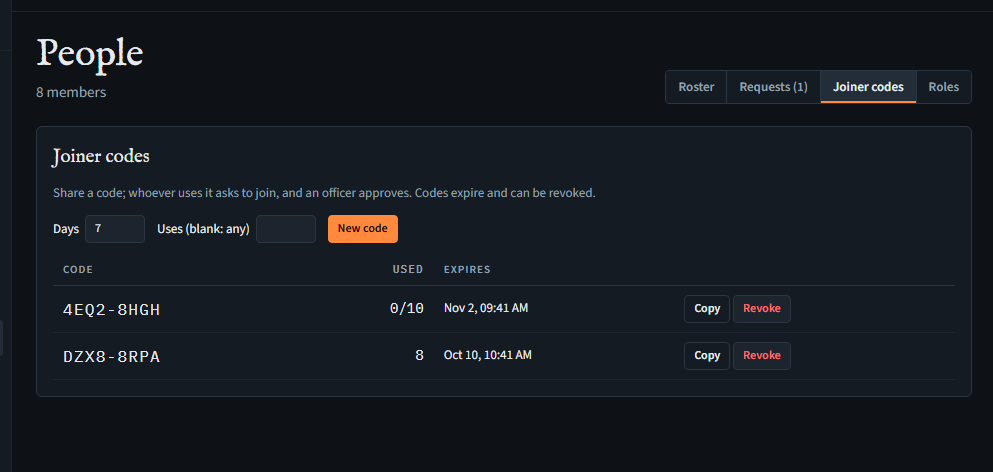
- Ouvrez la page Membres du groupe et l'onglet Codes d'invitation.
- Indiquez combien de Jours le code dure (de 1 à 90, 7 pour commencer) et, si vous voulez, combien d'Utilisations (vide : illimité). Appuyez sur Nouveau code.
- Appuyez sur Copier à côté du code et partagez-le avec vos joueurs (cela copie le code lui-même, pas un lien). Ils suivent Bien démarrer, étape 3.
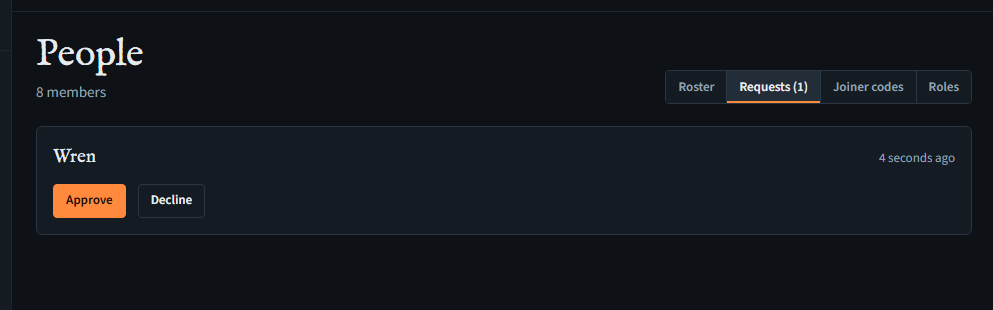
- Les demandes arrivent dans l'onglet Demandes, avec un compteur sur le Tableau de bord. Appuyez sur Accepter ou Refuser. Une demande venue de votre serveur Discord indique dans notre Discord.
- Un code dont vous ne voulez plus : appuyez sur Révoquer ; il cesse de fonctionner aussitôt.
3. Distribuer les rôles
Chaque groupe a un chef (qui peut tout faire, y compris supprimer le groupe), et deux rôles pour commencer, Officier et Membre, qu'un chef peut modifier. Vous pouvez ajouter vos propres rôles (un Raid lead, un Trésorier) avec juste les permissions dont ils ont besoin. Les nouveaux venus entrent comme membres.
- Sur Membres, onglet Roster, appuyez sur Rôles… sur la ligne de quelqu'un, cochez ses rôles et appuyez sur Enregistrer.
- Pour faire aussi de quelqu'un un chef, appuyez sur Nommer chef (chefs uniquement).
Ce que chaque rôle peut faire, et comment créer les vôtres : Groupes, membres et rôles.
4. Faire entrer votre serveur Discord
Il faut Gérer le lien Discord dans Meadhall (les chefs, sauf s'ils le donnent à un rôle) et Gérer le serveur sur le serveur Discord.
Il y a deux choses distinctes, et vous pouvez utiliser l'une, l'autre ou les deux :
- Un salon pour les rappels (un webhook Discord, avec toutes les offres) : les rappels d'événements que vous demandez, et les ouvertures de fenêtres de raid avec une offre payante (Offres), y sont publiés.
- Le bot Meadhall dans votre serveur : les membres utilisent Meadhall depuis Discord avec des commandes slash (
/home,/event,/dkp,/claim…), les événements, les fenêtres de raid et les enchères sont publiés dans votre salon des annonces, et les rôles peuvent venir de Discord.
Un salon pour les rappels
- Dans Discord, ouvrez les paramètres du salon : Intégrations, Webhooks, Nouveau webhook, Copier l'URL du webhook.
- Dans Meadhall, ouvrez les Paramètres du groupe. Sous Rappels par webhook (facultatif), collez l'URL et appuyez sur Connecter.
- Appuyez sur Envoyer un message de test et vérifiez le salon. Déconnecter l'arrête.
Le bot : l'ajouter à votre serveur
- Dans les Paramètres du groupe, sous Serveur Discord, appuyez sur Lier le serveur Discord.
- Discord demande à quel serveur ajouter Meadhall (seuls les serveurs où vous avez Gérer le serveur sont proposés), puis montre ce que le bot demande : Voir les salons, Envoyer des messages, Intégrer des liens, Pin Messages et Créer des événements (utilisée seulement si vous ajoutez les événements aux Événements du serveur : le bot). Choisissez le serveur et autorisez.
- Vous revenez sur Paramètres avec « Serveur Discord lié. » Le bot est maintenant sur le serveur. Si ces permissions sont restées cochées, Discord lui a créé un rôle Meadhall qui les détient ; si certaines ont été décochées, le rôle n'a que les autres, et si toutes l'ont été, il n'y a pas de rôle du tout. La dernière étape de
/setupvérifie ce qu'il peut faire et dit ce qui manque. - Si un salon où il publiera est privé, ou les lui refuse, donnez ces permissions au rôle Meadhall dans les Permissions de ce salon (pas de rôle : créez-en un dans Paramètres du serveur, Rôles, et donnez-le au bot). Pour la synchronisation des rôles, faites glisser le rôle Meadhall au-dessus des rôles qu'il attribue (Paramètres du serveur, Rôles) et donnez-lui Gérer les rôles.
Vous avez ajouté le bot autrement (le bouton Ajouter à Discord de la page d'accueil, de la page des outils, d'une page de respawn d'épique ou de la page du bot, ou une liste de bots) ? Passez directement à /setup : il lie le serveur à votre groupe.
Le bot : choisir ses salons avec /setup
Dans n'importe quel salon de ce serveur, tapez /setup. L'assistant est privé (vous seul le voyez) et compte cinq étapes :
- Type : « Que liez-vous ? » Un bouton par type de groupe que vous pouvez lier (vous en êtes chef, ou votre rôle gère son lien Discord) : Alliance, Clan, CP, Guilde, Équipe de raid. Si vous ne pouvez lier que des CP, vous ne verrez que CP. Si vous n'en avez aucun, il le dit, avec un lien pour en créer un.
- Groupe : choisissez lequel de vos groupes de ce type ce serveur concerne.
- Salons : Annonces (événements, fenêtres de raid, enchères) et Officiers (demandes de DKP, demandes d'adhésion, départs) sont requis ; Butin (drops et partages), Journal (l'historique des changements), Kills de raid (chaque boss tué, son respawn, ses drops : Publications des kills de raid) et Actualités de Meadhall (nouvelles fonctionnalités, quelques fois par mois : Actualités de Meadhall) sont facultatifs. Suivant reste grisé tant que les deux salons requis ne sont pas choisis.
- Qui en fait partie : éventuellement un rôle Discord qui désigne les membres de votre groupe (« Avec un rôle de groupe, seules les personnes qui l'ont comptent »), et Rejoindre depuis Discord : Désactivé : codes uniquement, Demande : un officier approuve (par défaut) ou Automatique : toute personne qui satisfait à la règle.
- Vérifier et lier : un résumé et une vérification de chaque salon (✓ Peut publier dans #announcements, ou ce qui manque). Appuyez sur Lier …. Tout ce qui échoue peut être corrigé ensuite ; appuyez sur Vérifier à nouveau.
Une fois le lien fait, la réponse suggère votre premier événement (/event create, ou Créer un événement sur le site). Si vous avez choisi un rôle de groupe mais laissé l'adhésion sur Demande, elle indique aussi qu'Automatique fait entrer les détenteurs du rôle sans attendre un officier ; changez-le dans /settings ou dans Paramètres.
Une fois le lien fait, l'assistant passe au vert, et le bot publie « Ce serveur est lié à … » dans votre salon des annonces, en demandant aux membres de se connecter une fois avec Discord.
Vous pouvez aussi régler tout cela sur le site : Paramètres, Meadhall dans votre Discord (la carte apparaît une fois le serveur lié). Si le bot ne publie pas là où vous l'attendez, appuyez sur Vérifier mon serveur à cet endroit : cela lance la vérification de /setup depuis le site et indique, salon par salon, quelle permission donner au bot. Vous pouvez aussi y régler les Rappels d’inscription sur Désactivé, Tous les 3 jours ou Hebdomadaire. Avec l'adhésion Automatique et un rôle de groupe choisi, Meadhall envoie en privé le lien d'inscription aux personnes qui ont ce rôle Discord mais ne sont pas encore dans le hub ; la ligne sous le réglage indique combien de détenteurs du rôle sont déjà dans Meadhall (le bot). Et vous pouvez cocher Ajouter aussi chaque événement aux Événements du serveur, pour que chaque événement publié par le bot apparaisse aussi dans les Événements du serveur, où tout le monde sur le serveur le voit (le bot) ; ce réglage n'existe que sur le site. Relancez /setup, ou utilisez /settings, pour changer les autres réglages plus tard ; les rappels d'inscription sont aussi dans /settings.
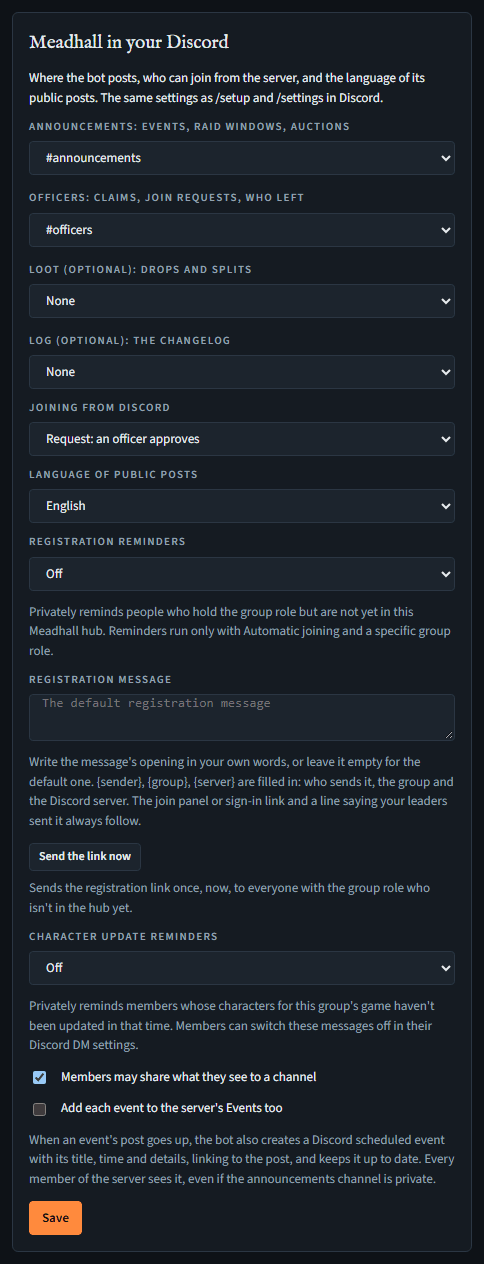
/setup, plus les rappels d'inscription et Envoyer le lien maintenant, et les rappels de mise à jour des personnages.Publier un panneau pour rejoindre
Pour que les nouveaux venus de votre serveur puissent rejoindre sans code, publiez un panneau pour rejoindre : un message public avec l'emblème et le nom de votre groupe et un bouton pour rejoindre, ou demander à rejoindre, selon Rejoindre depuis Discord.
- Dans Discord,
/settings, Publier un panneau pour rejoindre ; ou sur le site, Paramètres, Panneau pour rejoindre. - Choisissez le salon (le salon des annonces pour commencer) et s'il faut l'épingler (le bot a alors besoin de Pin Messages dans ce salon).
- Ajoutez une ligne pour les nouveaux venus si vous voulez (« CP Ember, LU4, sièges mar. et dim. »), et publiez-le.
Il se tient à jour tout seul ; le publier à nouveau le remplace. Voir le panneau pour rejoindre du bot pour ce qu'il affiche.
5. Ce que font vos membres
- Se connecter une fois à Meadhall avec Discord (Bien démarrer, étape 1). C'est ainsi que le bot sait qui ils sont ; il n'y a pas d'étape de liaison à part.
- Rejoindre le groupe avec un code (étape 3), ou depuis Discord si vous l'avez autorisé.
- Sur votre serveur, essayer
/helppour voir ce que le bot leur propose, et/home nowpour ce qui les attend.
Et ensuite
- Définir les règles de vos boss et enregistrer un kill : Timers de raid.
- Créer votre premier événement : Événements et présence.
- Configurer les pools et les activités DKP : DKP et demandes.
- Toutes les commandes du bot : Le bot Discord.
Tous les tableaux du hub se trient : appuyez sur l'en-tête d'une colonne pour trier selon elle (les nombres du plus grand au plus petit, les noms de A à Z), et encore une fois pour inverser l'ordre. Les cases vides restent en bas, et le tableau garde son ordre quand la page le rafraîchit, et la prochaine fois que vous l'ouvrez dans ce navigateur.