 Meadhall
Создать группу
От нуля до работающей группы: создайте группу для своей КП, клана, альянса или гильдии, пригласите людей, раздайте роли и подключите бота Meadhall к своему серверу Discord.
Машинный перевод. Его ещё не проверил носитель языка; если он расходится с английской страницей, верна английская: English. На скриншотах хаб на английском. Есть и на других языках: Français, Español, Português (Brasil), Ελληνικά.
Сначала войдите через Discord и настройте профиль: Первые шаги, шаги 1 и 2.
1. Создайте группу
Любой, кто вошёл. Вы становитесь лидером группы. Можно состоять одновременно в 20 группах.
- На странице «Создать или вступить», в разделе «Создать группу», выберите «Игра»: Lineage 2 или World of Warcraft.
- Выберите «Сервер» и «Тип» группы (см. ниже). Серверы Lineage 2 разделены на три группы: LU4; «Другие серверы», по названию; и «Любой другой сервер», по версии (см. Серверы Lineage 2 ниже). КП или клан Lineage 2 также выбирает мир своего сервера (на LU4: Gamma, Black, White или Carmine). Гильдия или рейдовая группа World of Warcraft может ввести свой «Игровой мир»; это необязательно, ведь рейдовая группа может собираться из нескольких миров, и его можно указать позже в «Настройках». В WoW Forever вместо игровых миров — наборы правил: введите набор правил (Normal, PvP, Roleplaying или Hardcore). У каждой линейки свои классы: в Classic нет Demon Hunter и Evoker, а в Classic Era, Hardcore, Season of Discovery, Anniversary и WoW Forever — девять исходных классов с тремя ветками талантов (друид-танк в облике медведя — это Guardian Druid). Введите «Название» (до 40 символов) и нажмите Создать.
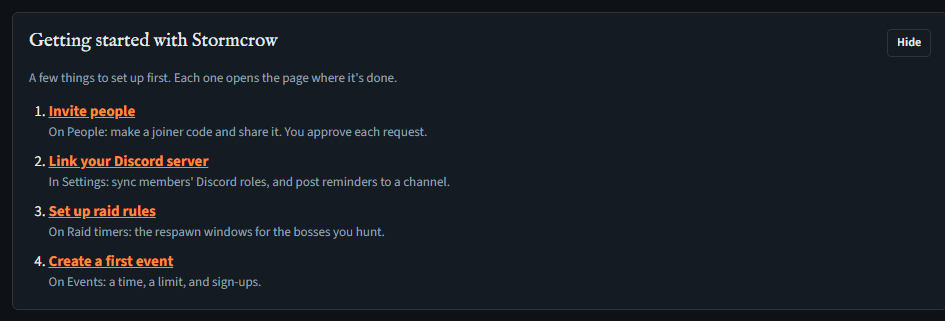
- Теперь на странице показан блок «Первые шаги: …»: список первых шагов, каждый — ссылка на страницу, где это делается. Когда закончите, скройте его кнопкой Скрыть (этот браузер запомнит).
Серверы Lineage 2
Сервер — это проект и его версия, а версия определяет, какие классы могут быть у персонажа на нём: в Interlude есть классы LU4, кроме Geomancer и Terramancer; Kamael и High Five добавляют расу Kamael (Trooper, Warder, Doombringer, Judicator и остальные).
| Сервер | Версия | Что выбирает КП или клан |
|---|---|---|
| LU4 | Собственная версия LU4 | Gamma, Black, White или Carmine |
| Reborn | По миру: Interlude на Signature x1 и Eternal x10, High Five на Origins | Signature x1, Eternal x10 или Origins. На Reborn мир выбирает группа любого типа, альянсы тоже, ведь мир определяет классы. |
| ElmoreLab | Interlude | Erica x3 или Teon x1 |
| ElmoreLab Kamael | Kamael | Bartz x3 или Lionna x5 |
| Asterios | High Five | x5, Prime x1, Medea x3 или Hunter x55 |
| Scryde | High Five | Выбирать нечего: каждые несколько недель открываются новые миры, так что при желании введите свой (необязательно) |
| E-Global | High Five | MW x1 |
| Другой сервер (Interlude, Kamael или High Five) | Та, которую вы выберете | Выбирать нечего: введите название сервера (от 1 до 32 символов). На «Другом» его вводит группа любого типа, альянсы тоже. |
Альянс мир не выбирает, как и на LU4, кроме Reborn, где он выбирает мир, и «Другого», где он вводит название сервера. Мир или название можно изменить позже в «Настройках»; сервер нельзя, а на Reborn нельзя и версию: Signature x1 и Eternal x10 можно поменять друг на друга, Origins — ни на один из них. Персонаж на Reborn добавляется на своём мире (Lineage 2 · Origins (Reborn)), и мир определяет и его классы.
Серверы, кроме LU4, — новые. События, ДКП, лут, аукционы, статистика и состав работают на любом сервере. Инструменты (планировщик алхимии и остальные), страница «Клан», лента элементальных РБ LU4 и чтение скриншота в заявке есть только на LU4, поэтому группа на другом сервере их не видит. Её страница «Таймеры РБ» сначала пуста и показывает боссов, которых добавит группа, из эпиков, общих для большинства версий (как добавить босса). Предметы лута там вводятся вручную, так как списка предметов для подсказок нет.
Типы групп
| Игра | Тип | Её страницы |
|---|---|---|
| Lineage 2 (LU4) | КП (постоянная пати) | Главная, События, Таймеры РБ, ДКП, Лут, Аукционы, Статистика, Состав, Настройки, Инструменты; а пока КП связана с кланом, ещё и «Клан» со страницей этого клана |
| Lineage 2 (любой другой сервер) | КП, Клан, Альянс | То же, что на LU4, без «Инструментов» и страницы «Клан» |
| Lineage 2 (LU4) | Клан | То же, что у КП, без «Аукционов» |
| Lineage 2 (LU4) | Альянс | Главная, События, Состав альянса, ДКП альянса, Дроп, Цены, ДКП, Справедливость дропа, Таймеры РБ, Статистика, Состав, Настройки, Инструменты; с ним связываются КП и кланы (Альянсы), и его события можно отправлять им (События) |
| World of Warcraft (EU или US: Retail, Classic, Classic Era, Hardcore, Season of Discovery, Anniversary или WoW Forever) | Гильдия, Рейдовая группа | Главная, События, Таймеры РБ, ДКП, Лут, Аукционы, Статистика, Состав, Настройки |
Поддержка World of Warcraft только начинается. Можно создать гильдию или рейдовую группу и пользоваться событиями (с софт-резервом), ДКП, EPGP или лут-советом, журналом лута, аукционами, составом, статистикой и КД рейдов (страница «Таймеры РБ»: кто сейчас привязан к какому рейду, на любой линейке; рейды WoW Forever откроются в игре 9 декабря).
Тип нельзя изменить позже, и от него зависит, что предложит команда бота /setup: она показывает типы групп, которые вы можете привязать: те, где вы лидер, или те, привязкой Discord которых управляет ваша роль (см. шаг 4).
Под «Тип» строка подсказывает, для кого этот тип и с чем он связывается.
2. Пригласите людей
Нужно право «Инвайт-коды», чтобы создавать коды, и «Одобрять заявки на вступление», чтобы впускать людей. У офицеров и лидеров есть оба.
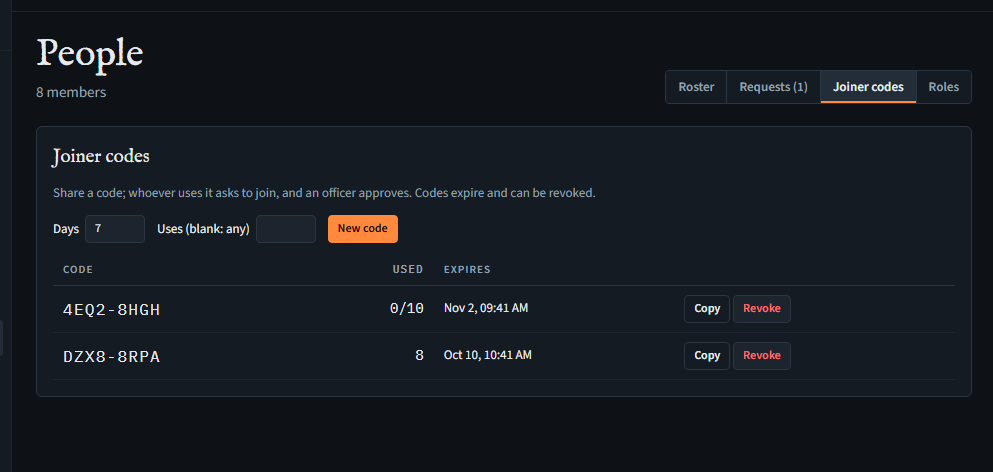
- Откройте страницу группы «Состав» и вкладку Инвайт-коды.
- Укажите, сколько «Дней» действует код (от 1 до 90, для начала 7) и, если хотите, сколько «Использований» (пусто: без ограничений). Нажмите Новый код.
- Нажмите Копировать рядом с кодом и поделитесь им со своими людьми (копируется сам код, а не ссылка). Дальше они следуют «Первым шагам», шаг 3.
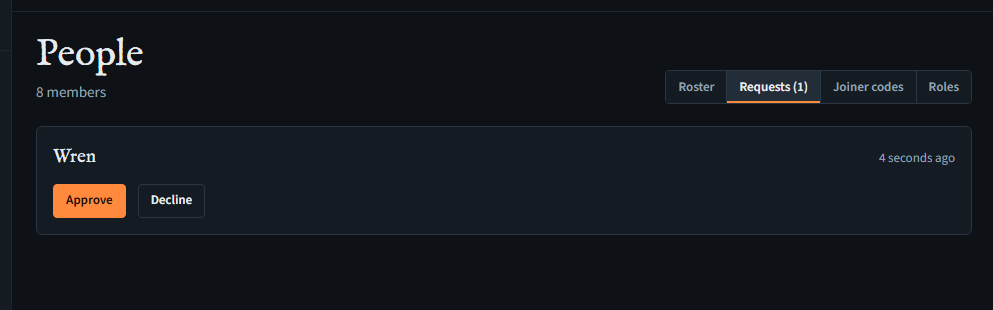
- Заявки приходят на вкладку Заявки на вступление, а их число видно на «Главной». Нажмите Одобрить или Отклонить. У заявки, пришедшей с вашего сервера Discord, написано в нашем Discord.
- Код больше не нужен — нажмите Отозвать; он сразу перестаёт работать.
3. Раздайте роли
В каждой группе есть лидер (он может всё, включая удаление группы) и две роли для начала, «Офицер» и «Участник», которые лидер может изменить. Можно добавить свои роли (Рейд-лидер, Казначей) только с нужными им правами. Новые участники вступают с ролью «Участник».
- На странице «Состав», вкладка Состав, нажмите Роли… в строке человека, отметьте его роли и нажмите Сохранить.
- Чтобы сделать кого-то ещё одним лидером, нажмите Сделать лидером (только для лидеров).
Что может каждая роль и как сделать свою: Группы, состав и роли.
4. Подключите свой сервер Discord
Нужно право «Управлять привязкой Discord» в Meadhall (у лидеров, если они не дали его какой-то роли) и «Управлять сервером» на сервере Discord.
Это две отдельные вещи, и можно использовать любую из них или обе:
- Канал для напоминаний (вебхук Discord, на любом тарифе): туда публикуются напоминания о событиях, которые вы запросите, и открытие окон РБ на платном тарифе (Тарифы).
- Бот Meadhall на вашем сервере: участники пользуются Meadhall из Discord через слэш-команды (
/home,/event,/dkp,/claim…), события, окна РБ и аукционы публикуются в вашем канале объявлений, а роли могут браться из Discord.
Канал для напоминаний
- В Discord откройте настройки канала: Интеграция, Вебхуки, Новый вебхук, Копировать URL вебхука.
- В Meadhall откройте «Настройки» группы. В разделе «Напоминания через вебхук (необязательно)» вставьте URL и нажмите Подключить.
- Нажмите Отправить тестовое сообщение и проверьте канал. Отключить выключает напоминания.
Бот: добавьте его на сервер
- В «Настройках» группы, в разделе «Сервер Discord», нажмите Привязать сервер Discord.
- Discord спросит, на какой сервер добавить Meadhall (предлагаются только серверы, где у вас есть право «Управлять сервером»), а затем покажет, что просит бот: «Просматривать каналы», «Отправлять сообщения», «Встраивать ссылки», «Закреплять сообщения» и «Создавать события» (используется, только если вы добавляете события в «События» сервера: бот). Выберите сервер и подтвердите.
- Вы снова в «Настройках» с сообщением «Сервер Discord привязан.» Бот теперь на сервере. Если эти права остались отмечены, Discord создал для него роль Meadhall с ними; если часть снята, у роли только остальные, а если сняты все, роли нет вовсе. Последний шаг
/setupпроверяет, что бот может, и говорит, чего не хватает. - Если канал, в который он будет писать, приватный или запрещает эти права, дайте роли Meadhall эти права в «Правах доступа» этого канала (роли нет — создайте её в «Настройках сервера», «Роли», и выдайте боту). Для синхронизации ролей перетащите роль Meadhall выше ролей, которые она выдаёт («Настройки сервера», «Роли»), и дайте ей право «Управлять ролями».
Добавили бота другим способом (кнопкой Добавить в Discord на главной странице, странице инструментов, странице респа эпиков или странице бота, или через каталог ботов)? Сразу переходите к /setup: она привяжет сервер к вашей группе.
Бот: выберите его каналы командой /setup
В любом канале этого сервера введите /setup. Мастер настройки приватный (видите его только вы) и состоит из пяти шагов:
- «Тип»: «Что вы привязываете?» По кнопке на каждый тип группы, который вы можете привязать (вы её лидер, или ваша роль управляет её привязкой Discord): Альянс, Клан, КП, Гильдия, Рейдовая группа. Если можете привязать только КП, увидите только КП. Если ни одной — бот так и скажет и даст ссылку, чтобы создать группу.
- «Группа»: выберите, для какой из ваших групп этого типа этот сервер.
- «Каналы»: «Объявления» (события, окна РБ, аукционы) и «Офицеры» (заявки на ДКП, заявки на вступление, кто ушёл) обязательны; «Лут» (дроп и делёж), «Журнал» (история изменений), «Убийства РБ» (каждое убийство босса, его респ и дроп: Сообщения об убийствах РБ) и «Новости Meadhall» (новые возможности, несколько раз в месяц: Новости Meadhall) — по желанию. Далее остаётся серой, пока не выбраны оба обязательных канала.
- «Кто входит»: по желанию роль Discord, которая отмечает людей вашей группы («Если задана роль группы — только те, у кого она есть»), и «Вступление через Discord»: «Выкл.: только по кодам», «Запрос: одобряет офицер» (по умолчанию) или «Автоматически: любой, кто подходит под правило».
- «Проверка и привязка»: сводка и проверка каждого канала (✓ Может писать в #announcements или чего не хватает). Нажмите Привязать …. Всё, что не прошло проверку, можно исправить потом; нажмите Проверить снова.
После привязки ответ предложит ваше первое событие (/event create или Создать событие на сайте). Если вы выбрали роль группы, но оставили вступление в режиме «Запрос», он также скажет, что режим «Автоматически» впускает обладателей роли, не дожидаясь офицера; это меняется в /settings или в «Настройках».
После привязки мастер становится зелёным, а бот публикует в вашем канале объявлений «Этот сервер привязан к …» и просит участников один раз войти через Discord.
То же самое можно настроить и на сайте: «Настройки», «Meadhall в вашем Discord» (появляется, когда сервер привязан). Если бот пишет не туда, куда вы ждёте, нажмите там Проверить мой сервер: это запускает проверку /setup с сайта и по каждому каналу говорит, какое право дать боту. Там же можно выставить «Напоминания о регистрации»: «Выкл.», «Каждые 3 дня» или «Раз в неделю». При автоматическом вступлении и выбранной роли группы Meadhall лично отправляет ссылку на регистрацию тем, у кого есть эта роль Discord, но кого ещё нет в хабе; строка под настройкой показывает, сколько обладателей роли уже в Meadhall (бот). А ещё можно отметить «Добавлять каждое событие и в «События» сервера», чтобы каждое событие, которое публикует бот, появлялось и в «Событиях» сервера, где его видят все на сервере (бот); эта настройка есть только на сайте. Чтобы потом изменить остальные настройки, снова запустите /setup или используйте /settings; напоминания о регистрации тоже есть в /settings.
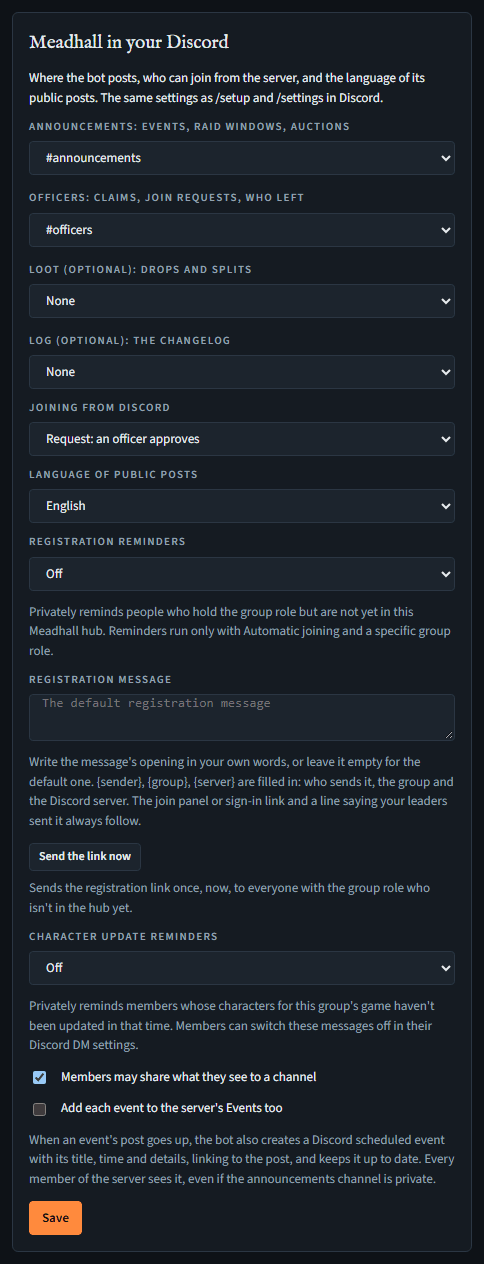
/setup, плюс напоминания о регистрации и «Отправить ссылку сейчас», и напоминания об обновлении персонажей.Опубликуйте панель вступления
Чтобы новички на вашем сервере могли вступить без кода, опубликуйте панель вступления: публичное сообщение с эмблемой и названием вашей группы и кнопкой, чтобы вступить или подать заявку, как задано во «Вступлении через Discord».
- В Discord:
/settings, Опубликовать панель вступления; или на сайте: «Настройки», «Панель вступления». - Выберите канал (для начала — канал объявлений) и нужно ли её закрепить (тогда боту нужно право «Закреплять сообщения» в этом канале).
- При желании добавьте строку для новичков («КП Ember, LU4, осады по вт и вс») и опубликуйте.
Панель обновляется сама; новая публикация заменяет старую. Что она показывает: панель вступления бота.
5. Что делают ваши участники
- Один раз входят в Meadhall через Discord («Первые шаги», шаг 1). Так бот узнаёт, кто они; отдельной привязки нет.
- Вступают в группу по коду (шаг 3) или из Discord, если вы это разрешили.
- На вашем сервере пробуют
/help, чтобы увидеть, что им предлагает бот, и/home now— что сейчас ждёт от них.
Что дальше
- Задайте правила своих боссов и запишите убийство: Таймеры РБ.
- Создайте первое событие: События и посещаемость.
- Настройте пулы ДКП и активности: ДКП и заявки.
- Все команды бота: Бот в Discord.
Любую таблицу в хабе можно сортировать: нажмите заголовок столбца, чтобы отсортировать по нему (числа — от больших к меньшим, имена — от А до Я), и ещё раз, чтобы развернуть порядок. Пустые ячейки остаются внизу, а таблица сохраняет порядок, когда страница её обновляет, и в следующий раз, когда вы откроете её в этом браузере.