 Meadhall
Crear un grupo
De cero a un grupo en marcha: créalo para tu CP, clan, alianza o hermandad, invita a gente, reparte roles y trae el bot de Meadhall a tu servidor de Discord.
Traducción automática. Aún no la ha revisado un hablante nativo; donde no coincida con la página en inglés, vale la página en inglés: English. Las capturas muestran el hub en inglés. También en: Русский · Français · Português (Brasil) · Ελληνικά.
Primero, inicia sesión con Discord y configura tu perfil: Primeros pasos, pasos 1 y 2.
1. Crear un grupo
Cualquiera con la sesión iniciada. Te conviertes en el líder del grupo. Puedes estar en hasta 20 grupos a la vez.
- En Crear o unirse, bajo Crear un grupo, elige el Juego: Lineage 2 o World of Warcraft.
- Elige el Servidor y el Tipo de grupo (más abajo). Los servidores de Lineage 2 vienen en tres grupos: LU4; Más servidores, por nombre; y Cualquier otro servidor, por versión (consulta Servidores de Lineage 2 más abajo). Un CP o un clan de Lineage 2 elige también el mundo de su servidor (en LU4: Gamma, Black, White o Carmine). Una hermandad o un equipo de raid de World of Warcraft puede escribir su Reino; es opcional, ya que un equipo de raid puede ser de varios reinos, y se puede fijar más tarde en Ajustes. WoW Forever tiene reglas de juego en lugar de reinos: escribe la tuya (Normal, PvP, Roleplaying o Hardcore). Cada versión ofrece sus propias clases: Classic no tiene Demon Hunter ni Evoker, y Classic Era, Hardcore, Season of Discovery, Anniversary y WoW Forever tienen las nueve clases originales con sus tres ramas de talentos (un druida tanque en forma de oso es Guardian Druid). Escribe un Nombre (hasta 40 caracteres) y pulsa Crear.
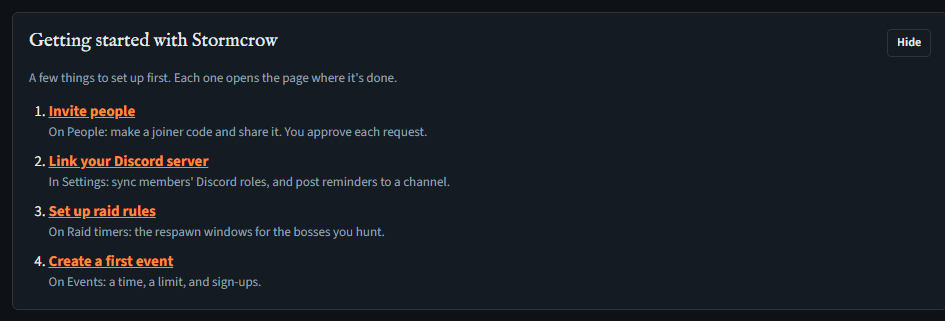
- La página muestra ahora Primeros pasos con …: una lista de primeros pasos, cada uno con un enlace a la página donde se hace. Ocúltala con Ocultar cuando termines (este navegador lo recuerda).
Servidores de Lineage 2
Un servidor es un proyecto y su versión, y la versión decide las clases que puede tener un personaje allí: Interlude tiene las clases de LU4 sin su Geomancer y su Terramancer; Kamael y High Five añaden la raza Kamael (Trooper, Warder, Doombringer, Judicator y el resto).
| Servidor | Versión | Un CP o un clan elige |
|---|---|---|
| LU4 | La propia de LU4 | Gamma, Black, White o Carmine |
| Reborn | Según el mundo: Interlude en Signature x1 y Eternal x10, High Five en Origins | Signature x1, Eternal x10 u Origins. Todos los tipos de grupo en Reborn eligen uno, también las alianzas, ya que el mundo decide las clases. |
| ElmoreLab | Interlude | Erica x3 o Teon x1 |
| ElmoreLab Kamael | Kamael | Bartz x3 o Lionna x5 |
| Asterios | High Five | x5, Prime x1, Medea x3 o Hunter x55 |
| Scryde | High Five | Nada que elegir: abre mundos nuevos cada pocas semanas, así que escribe el tuyo si quieres (opcional) |
| E-Global | High Five | MW x1 |
| Otro servidor (Interlude, Kamael o High Five) | La que elijas | Nada que elegir: escribe el nombre del servidor (de 1 a 32 caracteres). Todos los tipos de grupo en Otro lo escriben, también las alianzas. |
Una alianza no elige mundo, como en LU4, salvo en Reborn, donde elige uno, y en Otro, donde escribe el nombre del servidor. El mundo o el nombre se pueden cambiar más tarde en Ajustes; el servidor no, y en Reborn tampoco la versión: Signature x1 y Eternal x10 se intercambian entre sí, Origins con ninguno. Un personaje en Reborn se añade en su mundo (Lineage 2 · Origins (Reborn)), que también decide sus clases.
Los servidores aparte de LU4 son nuevos. Los eventos, el DKP, el botín, las subastas, las estadísticas y las personas funcionan en todos los servidores. Las herramientas (el planificador de alquimia y las demás), la página de Clan, el feed de raids elementales de LU4 y la lectura de la captura de una reclamación son solo de LU4, así que un grupo en otro servidor no los ve. Su página de raids empieza vacía y muestra los jefes que el grupo añade, de entre los épicos que comparten la mayoría de versiones (añadir un jefe). Los objetos del botín se escriben a mano, ya que no hay una lista de objetos de la que sugerir.
Tipos de grupo
| Juego | Tipo | Sus páginas |
|---|---|---|
| Lineage 2 (LU4) | CP (constant party) | Panel, Eventos, Temporizadores de raid, DKP, Botín, Subastas, Estadísticas, Personas, Ajustes, Herramientas; también Clan mientras esté vinculado a un clan, con la página de ese clan |
| Lineage 2 (cualquier otro servidor) | CP, Clan, Alianza | Las mismas que en LU4, sin Herramientas ni la página de Clan |
| Lineage 2 (LU4) | Clan | Las mismas que un CP, sin Subastas |
| Lineage 2 (LU4) | Alianza | Panel, Eventos, Lista de miembros de la alianza, DKP de la alianza, Drops, Precios, DKP, Equidad de drops, Temporizadores de raid, Estadísticas, Personas, Ajustes, Herramientas; los CP y los clanes se vinculan a ella (Alianzas), y sus eventos se les pueden enviar (Eventos) |
| World of Warcraft (EU o US: Retail, Classic, Classic Era, Hardcore, Season of Discovery, Anniversary o WoW Forever) | Hermandad, Equipo de raid | Panel, Eventos, Temporizadores de raid, DKP, Botín, Subastas, Estadísticas, Personas, Ajustes |
World of Warcraft está en sus inicios. Puedes crear una hermandad o un equipo de raid y usar eventos (con soft reserve), DKP, EPGP o loot council, el registro de botín, subastas, personas, estadísticas y los bloqueos de raid (la página Temporizadores de raid: quién está bloqueado en qué raid ahora, en todas las versiones; las raids de WoW Forever abren en el juego el 9 de diciembre).
El tipo no se puede cambiar después, y decide lo que te ofrece el /setup del bot: muestra los tipos de grupo que puedes vincular: los que lideras, o aquellos cuyo enlace con Discord gestiona tu rol (consulta el paso 4).
Bajo Tipo, una línea dice para quién es ese tipo y a qué se vincula.
2. Invita a gente
Necesita el permiso Códigos de acceso para crear códigos y Aprobar solicitudes para dejar entrar a la gente. Los oficiales y los líderes tienen los dos.
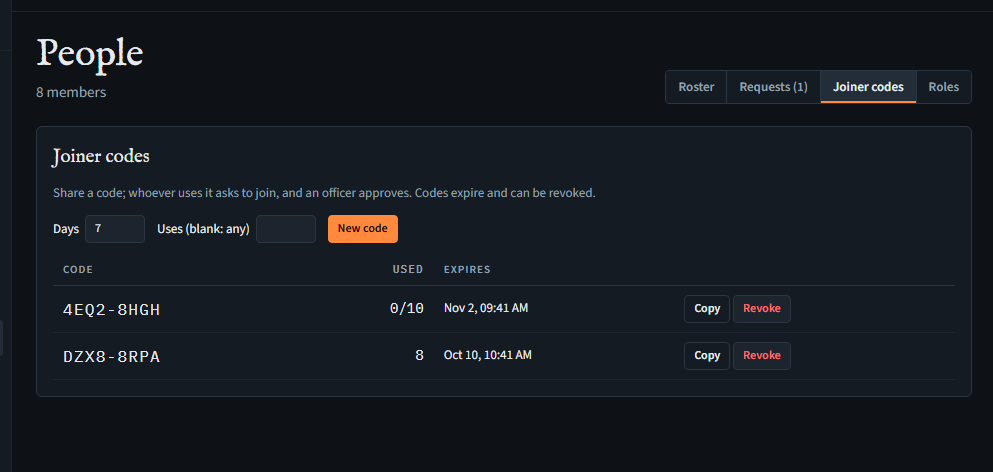
- Abre la página Personas del grupo y la pestaña Códigos de acceso.
- Indica cuántos Días dura el código (de 1 a 90; 7 para empezar) y, si quieres, cuántos Usos (vacío: sin límite). Pulsa Nuevo código.
- Pulsa Copiar junto al código y compártelo con tu gente (copia el código en sí, no un enlace). Ellos siguen Primeros pasos, paso 3.
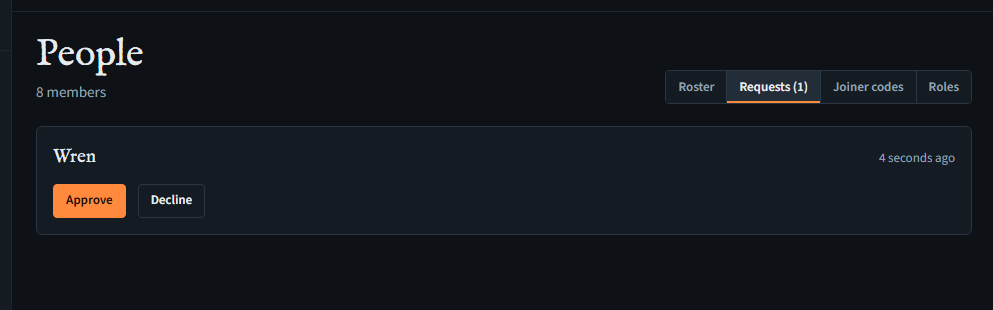
- Las solicitudes llegan a la pestaña Solicitudes, con un contador en el Panel. Pulsa Aprobar o Rechazar. Una solicitud que vino de tu servidor de Discord dice en nuestro Discord.
- Un código que ya no quieres: pulsa Revocar; deja de funcionar al instante.
3. Reparte roles
Cada grupo tiene un líder (que puede hacerlo todo, incluso borrar el grupo) y dos roles para empezar, Oficial y Miembro, que un líder puede editar. Puedes añadir tus propios roles (un Líder de raid, un Tesorero) solo con los permisos que necesiten. Los nuevos entran como miembros.
- En Personas, pestaña Miembros, pulsa Roles… en la fila de alguien, marca sus roles y pulsa Guardar.
- Para hacer líder a alguien también, pulsa Hacer líder (solo líderes).
Lo que puede hacer cada rol, y cómo crear los tuyos: Grupos, personas y roles.
4. Trae tu servidor de Discord
Necesita Gestionar el enlace con Discord en Meadhall (los líderes, salvo que se lo den a un rol) y Gestionar servidor en el servidor de Discord.
Son dos cosas separadas, y puedes usar una o las dos:
- Un canal para recordatorios (un webhook de Discord, con todos los planes): allí se publican los recordatorios de eventos que pidas y, con un plan de pago, las aperturas de ventanas de raid (Planes).
- El bot de Meadhall en tu servidor: los miembros usan Meadhall desde Discord con comandos de barra (
/home,/event,/dkp,/claim…), los eventos, las ventanas de raid y las subastas se publican en tu canal de anuncios, y los roles pueden venir de Discord.
Un canal para recordatorios
- En Discord, abre los ajustes del canal: Integraciones, Webhooks, Nuevo webhook, Copiar URL del webhook.
- En Meadhall, abre los Ajustes del grupo. En Recordatorios por webhook (opcional), pega la URL y pulsa Conectar.
- Pulsa Enviar un mensaje de prueba y revisa el canal. Desconectar lo detiene.
El bot: añádelo a tu servidor
- En los Ajustes del grupo, en Servidor de Discord, pulsa Vincular servidor de Discord.
- Discord pregunta a qué servidor añadir Meadhall (solo se ofrecen los servidores donde tienes Gestionar servidor) y luego muestra lo que pide el bot: Ver canales, Enviar mensajes, Insertar enlaces, Fijar mensajes y Crear eventos (solo se usa si añades eventos a los Eventos del servidor: el bot). Elige el servidor y autoriza.
- Vuelves a Ajustes con "Servidor de Discord vinculado." El bot ya está en el servidor. Si dejaste marcados esos permisos, Discord le ha creado un rol Meadhall con ellos; si desmarcaste algunos, el rol tiene solo el resto, y si los desmarcaste todos, no hay rol. El último paso de
/setupcomprueba lo que puede hacer y dice lo que falta. - Si un canal donde va a publicar es privado, o se los niega, da al rol Meadhall esos permisos en los Permisos de ese canal (sin rol: crea uno en Ajustes del servidor, Roles, y dáselo al bot). Para sincronizar roles, arrastra el rol Meadhall por encima de los roles que reparte (Ajustes del servidor, Roles) y dale Gestionar roles.
¿Añadiste el bot de otra forma (el botón Añadir a Discord de la página de inicio, la página de herramientas, una página de respawn de épicos o la página del bot, o una lista de bots)? Ve directamente a /setup: vincula el servidor a tu grupo.
El bot: elige sus canales con /setup
En cualquier canal de ese servidor, escribe /setup. El asistente es privado (solo lo ves tú) y tiene cinco pasos:
- Tipo: "¿Qué vas a vincular?" Un botón por cada tipo de grupo que puedes vincular (lo lideras, o tu rol gestiona su enlace con Discord): Alianza, Clan, CP, Hermandad, Equipo de raid. Si solo puedes vincular CP, solo verás CP. Si ninguno, lo dice, con un enlace para crear uno.
- Grupo: elige para cuál de tus grupos de ese tipo es este servidor.
- Canales: Anuncios (eventos, ventanas de raid, subastas) y Oficiales (reclamaciones, solicitudes, bajas) son obligatorios; Botín (drops y repartos), Registro (el historial de cambios), Muertes de raid (cada jefe muerto, cuándo reaparece, sus drops: publicaciones de muertes de raid) y Novedades de Meadhall (funciones nuevas, unas pocas veces al mes: Novedades de Meadhall) son opcionales. Siguiente sigue en gris hasta que se eligen los dos canales obligatorios.
- Quién está dentro: opcionalmente, un rol de Discord que marca a la gente de tu grupo ("Con un rol de grupo, solo quienes lo tienen"), y Unirse desde Discord: Desactivado: solo códigos, Solicitud: un oficial aprueba (la opción predeterminada) o Automático: quien cumpla la regla.
- Comprobar y vincular: un resumen y una comprobación de cada canal (✓ Puede publicar en #announcements, o lo que falta). Pulsa Vincular …. Lo que falle se puede arreglar después; pulsa Comprobar de nuevo.
Una vez vinculado, la respuesta sugiere tu primer evento (/event create, o Crear un evento en la web). Si elegiste un rol de grupo pero dejaste la entrada en Solicitud, también dice que Automático deja entrar a quienes tienen el rol sin esperar a un oficial; cámbialo en /settings o en Ajustes.
Una vez vinculado, el asistente se pone en verde, y el bot publica "Este servidor está vinculado a …" en tu canal de anuncios, pidiendo a los miembros que inicien sesión una vez con Discord.
También puedes ajustar lo mismo en la web: Ajustes, Meadhall en tu Discord (aparece una vez vinculado el servidor). Si el bot no publica donde esperas, pulsa allí Revisar mi servidor: hace la comprobación de /setup desde la web y dice, canal por canal, qué permiso dar al bot. Allí también puedes poner los Recordatorios de registro en Desactivado, Cada 3 días o Semanal. Con la entrada Automático y un rol de grupo elegido, Meadhall envía en privado el enlace de registro a quienes tienen ese rol de Discord pero aún no están en el hub; la línea bajo el ajuste dice cuántos de los que tienen el rol ya están en Meadhall (el bot). Y puedes marcar Añadir también cada evento a los Eventos del servidor, para que cada evento que publica el bot aparezca también en los Eventos del servidor, donde lo ven todos los del servidor (el bot); ese solo está en la web. Vuelve a ejecutar /setup, o usa /settings, para cambiar los demás ajustes más tarde; los recordatorios de registro también están en /settings.
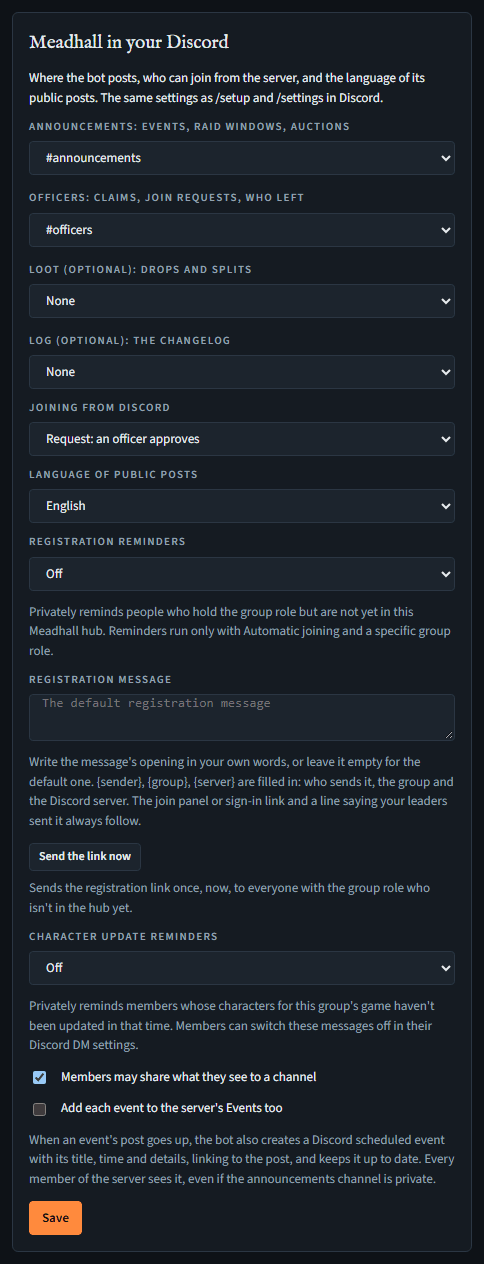
/setup, más los recordatorios de registro y Enviar el enlace ahora, y los recordatorios para actualizar personajes.Publica un panel para unirse
Para que los nuevos de tu servidor puedan unirse sin código, publica un panel para unirse: un mensaje público con el emblema y el nombre de tu grupo y un botón para unirse, o pedirlo, según diga Unirse desde Discord.
- En Discord,
/settings, Publicar un panel para unirse; o en la web, Ajustes, Panel para unirse. - Elige el canal (el de anuncios para empezar) y si fijarlo (entonces el bot necesita Fijar mensajes allí).
- Añade una línea para los nuevos si quieres ("CP Ember, LU4, asedios mar. y dom.") y publícalo.
Se mantiene al día solo; publicarlo de nuevo lo reemplaza. Consulta el panel para unirse del bot para ver lo que muestra.
5. Lo que hacen tus miembros
- Inician sesión en Meadhall una vez con Discord (Primeros pasos, paso 1). Así sabe el bot quiénes son; no hay ningún paso aparte para vincular.
- Se unen al grupo con un código (paso 3), o desde Discord si lo permitiste.
- En tu servidor, prueban
/helppara ver lo que les ofrece el bot, y/home nowpara lo que los necesita.
Y ahora
- Fija las reglas de tus jefes y registra una muerte: Temporizadores de raid.
- Crea tu primer evento: Eventos y asistencia.
- Configura las bolsas y actividades de DKP: DKP y reclamaciones.
- Todos los comandos del bot: El bot de Discord.
Todas las tablas del hub se ordenan: pulsa el encabezado de una columna para ordenar por ella (los números de mayor a menor, los nombres de la A a la Z), y otra vez para invertir el orden. Las celdas vacías se quedan abajo, y la tabla conserva su orden cuando la página la actualiza, y la próxima vez que la abras en este navegador.