 Meadhall
Criar um grupo
Do zero a um grupo funcionando: crie um para seu CP, clã, aliança ou guilda, convide pessoas, distribua cargos e traga o bot do Meadhall para o seu servidor do Discord.
Tradução automática. Esta página ainda não foi revisada por um falante nativo; onde ela diferir da página em inglês, vale a página em inglês: English. As capturas de tela mostram o hub em inglês. Também em: Русский · Français · Español · Ελληνικά.
Antes, entre com o Discord e configure seu perfil: Primeiros passos, passos 1 e 2.
1. Criar um grupo
Qualquer pessoa que tenha entrado. Você vira o líder do grupo. Você pode estar em até 20 grupos ao mesmo tempo.
- Em Criar ou entrar, abaixo de Criar um grupo, escolha o Jogo: Lineage 2 ou World of Warcraft.
- Escolha o Servidor e o Tipo de grupo (abaixo). Os servidores de Lineage 2 vêm em três grupos: LU4; Mais servidores, por nome; e Qualquer outro servidor, por versão (veja Servidores de Lineage 2 abaixo). Um CP ou clã de Lineage 2 também escolhe o mundo do seu servidor (no LU4: Gamma, Black, White ou Carmine). Uma guilda ou time de raid de World of Warcraft pode digitar o seu Reino; é opcional, já que um time de raid pode vir de vários reinos, e pode ser definido depois em Configurações. O WoW Forever tem rulesets em vez de reinos: digite o ruleset (Normal, PvP, Roleplaying ou Hardcore). Cada linha de jogo oferece as próprias classes: o Classic não tem Demon Hunter nem Evoker, e Classic Era, Hardcore, Season of Discovery, Anniversary e WoW Forever têm as nove classes originais com suas três árvores de talentos (um druida tanque de urso é Guardian Druid). Digite um Nome (até 40 caracteres) e aperte Criar.
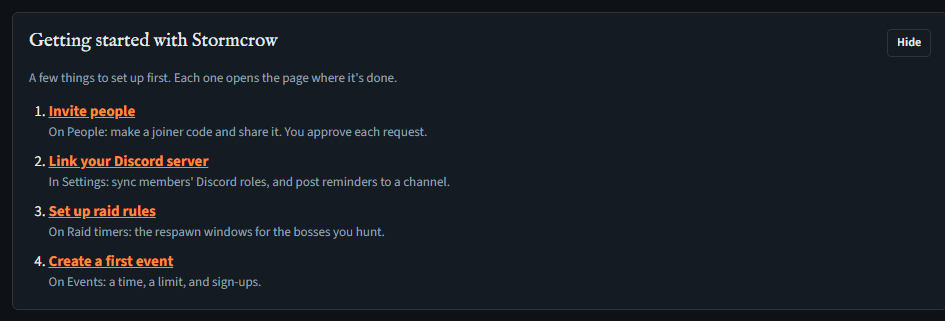
- A página agora mostra Primeiros passos com …: uma lista dos primeiros passos, cada um com um link para a página onde ele é feito. Esconda-a com Ocultar quando terminar (este navegador se lembra).
Servidores de Lineage 2
Um servidor é um projeto e sua versão, e a versão decide as classes que um personagem pode ter lá: o Interlude tem as classes do LU4 sem o Geomancer e o Terramancer; Kamael e High Five adicionam a raça Kamael (Trooper, Warder, Doombringer, Judicator e as demais).
| Servidor | Versão | Um CP ou clã escolhe |
|---|---|---|
| LU4 | A própria do LU4 | Gamma, Black, White ou Carmine |
| Reborn | Por mundo: Interlude no Signature x1 e no Eternal x10, High Five no Origins | Signature x1, Eternal x10 ou Origins. Todo tipo de grupo no Reborn escolhe um, alianças também, já que o mundo decide as classes. |
| ElmoreLab | Interlude | Erica x3 ou Teon x1 |
| ElmoreLab Kamael | Kamael | Bartz x3 ou Lionna x5 |
| Asterios | High Five | x5, Prime x1, Medea x3 ou Hunter x55 |
| Scryde | High Five | Nada para escolher: ele abre mundos novos a cada poucas semanas, então digite o seu se quiser (opcional) |
| E-Global | High Five | MW x1 |
| Outro servidor (Interlude, Kamael ou High Five) | A que você escolher | Nada para escolher: digite o nome do servidor (de 1 a 32 caracteres). Todo tipo de grupo em Outro o digita, alianças também. |
Uma aliança não escolhe mundo, como no LU4, exceto no Reborn, onde escolhe um, e em Outro, onde digita o nome do servidor. O mundo ou o nome pode ser mudado depois em Configurações; o servidor não, e no Reborn a versão também não: Signature x1 e Eternal x10 podem trocar entre si, o Origins com nenhum dos dois. Um personagem no Reborn é adicionado no seu mundo (Lineage 2 · Origins (Reborn)), que também decide as classes dele.
Os servidores além do LU4 são novos. Eventos, DKP, loot, leilões, estatísticas e pessoas funcionam em todo servidor. As ferramentas (o planejador de alquimia e as demais), a página Clã, o feed de raids elementais do LU4 e a leitura do print de um claim são exclusivos do LU4, então um grupo em outro servidor não os vê. A página Raids desses grupos começa vazia e lista os bosses que o grupo adiciona, a partir dos epics que a maioria das versões compartilha (adicionar um boss). Os itens de loot são digitados ali, já que não há lista de itens para sugerir.
Tipos de grupo
| Jogo | Tipo | Suas páginas |
|---|---|---|
| Lineage 2 (LU4) | CP (grupo fixo) | Painel, Eventos, Timers de raid, DKP, Loot, Leilões, Estatísticas, Pessoas, Configurações, Ferramentas; também Clã enquanto estiver vinculado a um clã, mostrando a página desse clã |
| Lineage 2 (qualquer outro servidor) | CP, Clã, Aliança | As mesmas do LU4, sem Ferramentas nem a página Clã |
| Lineage 2 (LU4) | Clã | As mesmas de um CP, sem Leilões |
| Lineage 2 (LU4) | Aliança | Painel, Eventos, Lista de membros da aliança, DKP da aliança, Drops, Preços, DKP, Justiça nos drops, Timers de raid, Estatísticas, Pessoas, Configurações, Ferramentas; CPs e clãs se vinculam a ela (Alianças), e os eventos dela podem ser enviados a eles (Eventos) |
| World of Warcraft (EU ou US: Retail, Classic, Classic Era, Hardcore, Season of Discovery, Anniversary ou WoW Forever) | Guilda, Time de raid | Painel, Eventos, Timers de raid, DKP, Loot, Leilões, Estatísticas, Pessoas, Configurações |
O World of Warcraft está no começo. Você pode criar uma guilda ou um time de raid e usar eventos (com soft reserve), DKP, EPGP ou loot council, o registro de loot, leilões, pessoas, estatísticas e lockouts de raid (a página Timers de raid: quem está com lockout em qual raid agora, em todas as linhas; as raids do WoW Forever abrem no jogo em 9 de dezembro).
O tipo não pode ser mudado depois, e ele decide o que o /setup do bot oferece a você: ele lista os tipos de grupo que você pode vincular: os que você lidera, ou cujo vínculo com o Discord o seu cargo gerencia (veja o passo 4).
Abaixo de Tipo, uma linha diz para quem é aquele tipo e a que ele se vincula.
2. Convidar pessoas
Precisa da permissão Códigos de convite para criar códigos e de Aprovar pedidos de entrada para deixar as pessoas entrarem. Oficiais e líderes têm as duas.
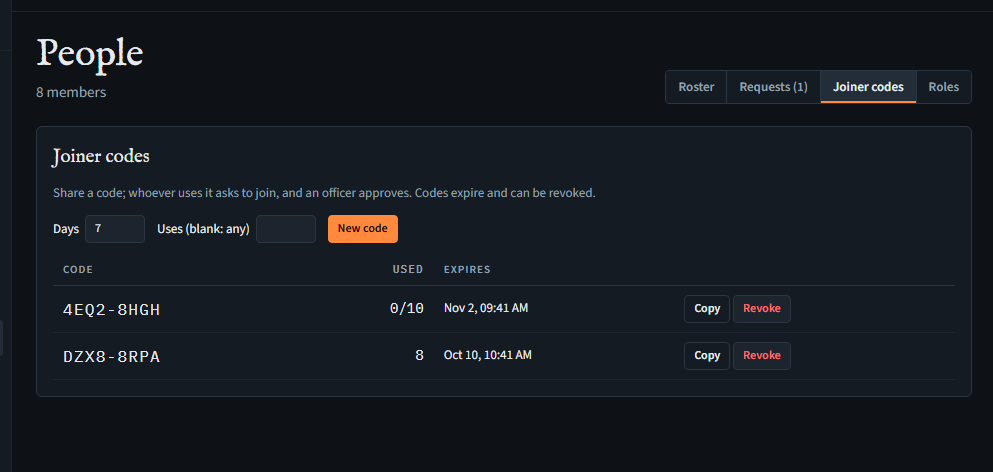
- Abra a página Pessoas do grupo e a aba Códigos de convite.
- Defina quantos Dias o código dura (de 1 a 90, 7 para começar) e, se quiser, quantos Usos (vazio: sem limite). Aperte Novo código.
- Aperte Copiar ao lado do código e compartilhe com o seu pessoal (copia o próprio código, não um link). Eles seguem Primeiros passos, passo 3.
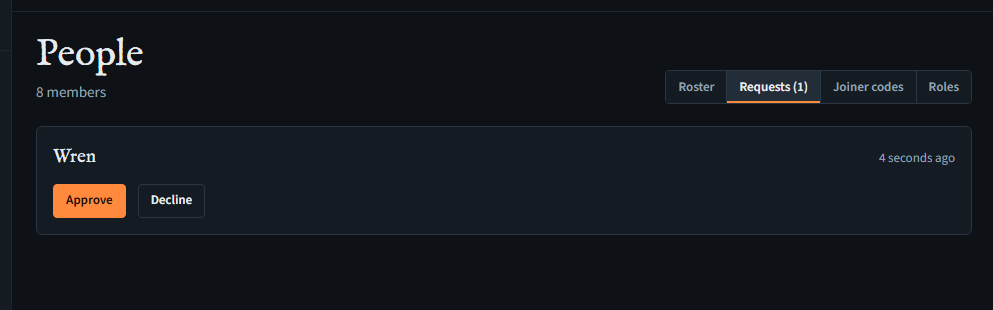
- Os pedidos chegam na aba Pedidos, com uma contagem no Painel. Aperte Aprovar ou Recusar. Um pedido que veio do seu servidor do Discord diz no nosso Discord.
- Um código que você não quer mais: aperte Revogar; ele para de funcionar na hora.
3. Distribuir cargos
Todo grupo tem um líder (que pode fazer tudo, inclusive excluir o grupo) e dois cargos para começar, Oficial e Membro, que um líder pode editar. Você pode adicionar seus próprios cargos (um Líder de raid, um Tesoureiro) só com as permissões de que eles precisam. Novos membros entram como membros.
- Em Pessoas, aba Membros, aperte Cargos… na linha da pessoa, marque os cargos dela e aperte Salvar.
- Para tornar alguém líder também, aperte Tornar líder (só líderes).
O que cada cargo pode fazer, e como criar os seus: Grupos, pessoas e cargos.
4. Trazer o seu servidor do Discord
Precisa de Gerenciar o vínculo com o Discord no Meadhall (líderes, a menos que deem isso a um cargo) e de Gerenciar servidor no servidor do Discord.
São duas coisas separadas, e você pode usar uma ou as duas:
- Um canal para lembretes (um webhook do Discord, em todos os planos): os lembretes de eventos que você pedir, e a abertura das janelas de raid num plano pago (Planos), são publicados lá.
- O bot do Meadhall no seu servidor: os membros usam o Meadhall pelo Discord com comandos de barra (
/home,/event,/dkp,/claim…), eventos, janelas de raid e leilões são publicados no seu canal de anúncios, e os cargos podem vir do Discord.
Um canal para lembretes
- No Discord, abra as configurações do canal: Integrações, Webhooks, Novo webhook, Copiar URL do webhook.
- No Meadhall, abra as Configurações do grupo. Em Lembretes por webhook (opcional), cole a URL e aperte Conectar.
- Aperte Enviar uma mensagem de teste e confira o canal. Desconectar interrompe.
O bot: adicione-o ao seu servidor
- Nas Configurações do grupo, em Servidor do Discord, aperte Vincular servidor do Discord.
- O Discord pergunta a qual servidor adicionar o Meadhall (só aparecem servidores onde você tem Gerenciar servidor) e depois mostra o que o bot pede: Ver canais, Enviar mensagens, Inserir links, Fixar mensagens e Criar eventos (usada só se você adicionar eventos aos Eventos do servidor: o bot). Escolha o servidor e autorize.
- Você volta para Configurações com "Servidor do Discord vinculado." O bot agora está no servidor. Com essas permissões deixadas marcadas, o Discord criou para ele um cargo Meadhall que as tem; com algumas desmarcadas, o cargo só tem as restantes, e com todas desmarcadas não há cargo nenhum. O último passo do
/setupconfere o que ele pode fazer e diz o que falta. - Se um canal onde ele vai publicar for privado, ou negar essas permissões, dê ao cargo Meadhall essas permissões nas Permissões daquele canal (sem cargo: crie um em Configurações do servidor, Cargos, e dê ao bot). Para a sincronização de cargos, arraste o cargo Meadhall para cima dos cargos que ele distribui (Configurações do servidor, Cargos) e dê a ele Gerenciar cargos.
Adicionou o bot de outro jeito (o botão Adicionar ao Discord da página inicial, da página de ferramentas, de uma página de respawn de epic ou da página do bot, ou de uma lista de bots)? Vá direto para o /setup: ele vincula o servidor ao seu grupo.
O bot: escolha os canais dele com /setup
Em qualquer canal desse servidor, digite /setup. O assistente é privado (só você o vê) e tem cinco passos:
- Tipo: "O que você está vinculando?" Um botão por tipo de grupo que você pode vincular (você o lidera, ou o seu cargo gerencia o vínculo dele com o Discord): Aliança, Clã, CP, Guilda, Time de raid. Se você só pode vincular CPs, verá só CP. Se não pode vincular nenhum, ele diz isso, com um link para criar um.
- Grupo: escolha qual dos seus grupos desse tipo é o deste servidor.
- Canais: Anúncios (eventos, janelas de raid, leilões) e Oficiais (claims, pedidos de entrada, quem saiu) são obrigatórios; Loot (drops e divisões), Registro (o histórico de alterações), Kills de raid (cada kill de boss, quando dá respawn, os drops: Publicações de kills de raid) e Novidades do Meadhall (recursos novos, algumas vezes por mês: Novidades do Meadhall) são opcionais. Avançar fica cinza até os dois canais obrigatórios serem escolhidos.
- Quem faz parte: opcionalmente um cargo do Discord que marca as pessoas do seu grupo ("Com um cargo de grupo, só quem o tem"), e Entrar pelo Discord: Desligado: só códigos, Pedido: um oficial aprova (o padrão) ou Automático: quem cumprir a regra.
- Conferir e vincular: um resumo e a conferência de cada canal (✓ Pode publicar em #announcements, ou o que falta). Aperte Vincular …. O que falhar pode ser corrigido depois; aperte Conferir de novo.
Depois de vinculado, a resposta sugere o seu primeiro evento (/event create, ou Criar um evento no site). Se você escolheu um cargo de grupo mas deixou a entrada em Pedido, ela também diz que Automático deixa quem tem o cargo entrar sem esperar um oficial; mude isso em /settings ou em Configurações.
Depois de vinculado, o assistente fica verde, e o bot publica "Este servidor está vinculado a …" no seu canal de anúncios, pedindo que os membros entrem uma vez com o Discord.
Você também pode definir as mesmas coisas no site: Configurações, Meadhall no seu Discord (aparece quando o servidor está vinculado). Se o bot não publicar onde você espera, aperte Verificar meu servidor ali: ele roda a verificação do /setup pelo site e diz, canal por canal, que permissão dar ao bot. Ali você também pode definir os Lembretes de cadastro como Desligado, A cada 3 dias ou Semanal. Com a entrada Automática e um cargo de grupo escolhido, o Meadhall envia em privado o link de cadastro para quem tem esse cargo do Discord mas ainda não está no hub; a linha abaixo da configuração diz quantos dos que têm o cargo já estão no Meadhall (o bot). E você pode marcar Adicionar também cada evento aos Eventos do servidor, para que cada evento que o bot publica apareça também nos Eventos do servidor, onde todos no servidor o veem (o bot); essa opção existe só no site. Rode o /setup de novo, ou use /settings, para mudar as outras configurações depois; os lembretes de cadastro também estão no /settings.
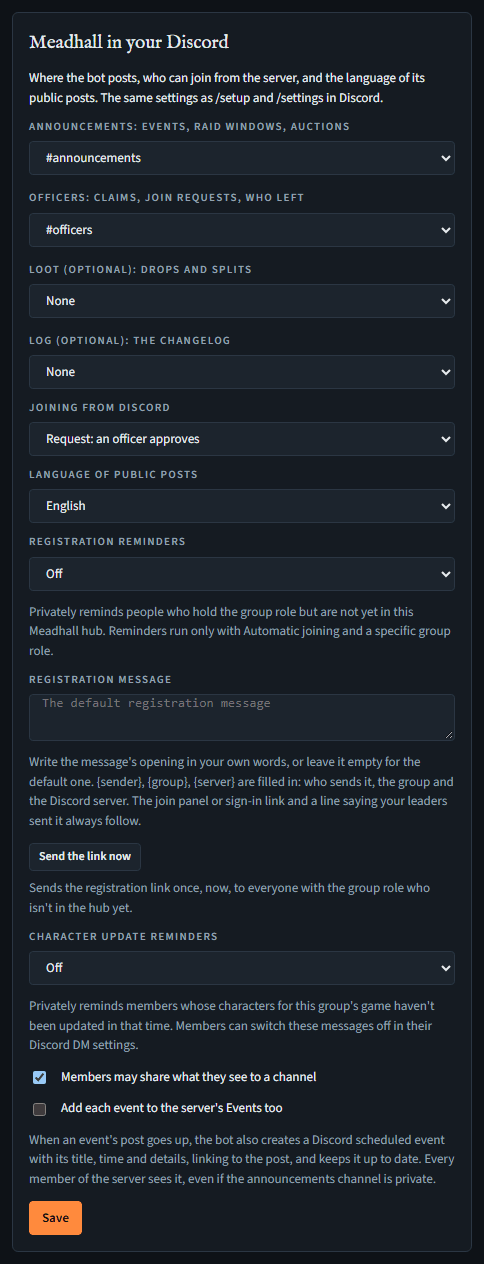
/setup, mais os lembretes de cadastro e Enviar o link agora, e os lembretes para atualizar personagens.Publicar um painel de entrada
Para que os recém-chegados ao seu servidor possam entrar sem código, publique um painel de entrada: uma mensagem pública com o emblema e o nome do seu grupo e um botão para entrar, ou pedir para entrar, conforme diz Entrar pelo Discord.
- No Discord,
/settings, Publicar um painel de entrada; ou no site, Configurações, Painel de entrada. - Escolha o canal (o canal de anúncios, para começar) e se quer fixá-lo (aí o bot precisa de Fixar mensagens lá).
- Adicione uma linha para os recém-chegados se quiser ("CP Ember, LU4, sieges ter e dom") e publique.
Ele se mantém atualizado sozinho; publicar de novo o substitui. Veja o painel de entrada do bot para o que ele mostra.
5. O que os seus membros fazem
- Entram no Meadhall uma vez com o Discord (Primeiros passos, passo 1). É assim que o bot sabe quem eles são; não há um passo separado de vinculação.
- Entram no grupo com um código (passo 3), ou pelo Discord se você permitiu.
- No seu servidor, testam
/helppara ver o que o bot oferece a eles, e/home nowpara o que precisa deles.
E agora
- Defina as regras dos seus bosses e registre um kill: Timers de raid.
- Crie seu primeiro evento: Eventos e presença.
- Configure os pools e as atividades de DKP: DKP e claims.
- Todos os comandos do bot: O bot do Discord.
Toda tabela do hub pode ser ordenada: aperte o cabeçalho de uma coluna para ordenar por ela (números do maior para o menor, nomes de A a Z), e de novo para inverter. Células vazias ficam no fim, e a tabela mantém a ordem quando a página a atualiza, e na próxima vez que você a abrir neste navegador.